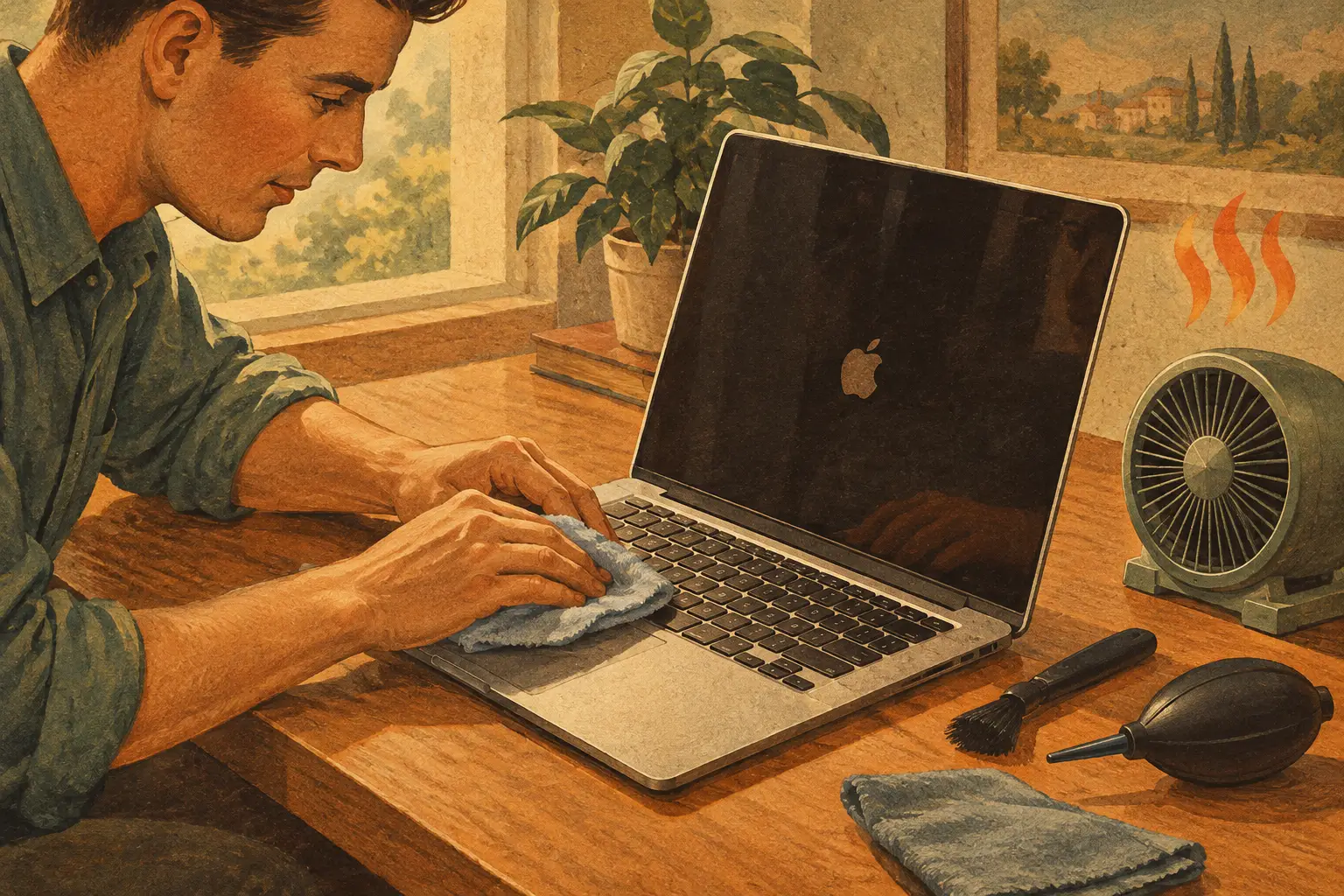
Una tastiera MacBook sporca non è solo un problema estetico. Polvere, briciole, residui di pelle e liquidi possono rendere alcuni tasti meno reattivi, aumentare l’usura e, nei casi più seri, causare un guasto. Sapere come pulire tastiera MacBook correttamente permette di intervenire senza esporre il computer a rischi inutili, soprattutto quando il portatile viene usato ogni giorno per lavoro, studio o gestione aziendale.
La regola principale è semplice: pulire con poca umidità, senza forzare i tasti e senza introdurre liquidi nelle aperture del MacBook. La tastiera è collegata a componenti delicati e, sui modelli più compatti, qualsiasi infiltrazione può raggiungere rapidamente parti interne difficili da riparare.
Perché la tastiera del MacBook va pulita con metodo
Nei portatili Apple i tasti hanno una corsa ridotta e spazi molto stretti tra keycap e struttura. Questo design rende la digitazione precisa, ma può trattenere facilmente polvere e piccoli detriti. In un ufficio, in uno studio professionale o in smart working, il problema tende ad aumentare quando il MacBook viene usato vicino a documenti cartacei, durante i pasti o in ambienti con molte persone.
Una pulizia superficiale fatta bene rimuove lo sporco quotidiano. Se invece un tasto resta bloccato, scrive due volte, non registra la pressione o produce una sensazione meccanica anomala, potrebbe non bastare. In questi casi insistere con strumenti improvvisati rischia di rompere il meccanismo del tasto o di spingere lo sporco ancora più in profondità.
Cosa preparare prima di pulire la tastiera
Per una manutenzione ordinaria servono pochi strumenti, ma devono essere adatti. Procurati un panno in microfibra pulito e non abrasivo, un piccolo pennello molto morbido oppure una spazzolina antistatica e, se necessario, aria compressa in bomboletta. Per macchie più resistenti può essere utile un panno appena inumidito con alcool isopropilico al 70%, senza mai versarlo direttamente sulla tastiera.
Evita carta da cucina, fazzoletti ruvidi, spugne abrasive e prodotti multiuso per vetri o superfici domestiche. Possono lasciare fibre, aloni o sostanze non adatte ai rivestimenti del computer. Anche l’aspirapolvere va usato con cautela: la potenza di aspirazione e l’elettricità statica possono non essere ideali per una tastiera così ravvicinata.
Prima di iniziare, spegni completamente il MacBook e scollega alimentatore, hub USB, unità esterne e qualsiasi periferica. Non limitarti alla sospensione: spegnere il computer riduce il rischio di azioni involontarie e consente di verificare con più attenzione lo stato dei tasti dopo la pulizia.
Come pulire tastiera MacBook passo dopo passo
Inizia capovolgendo delicatamente il MacBook sopra una superficie pulita, tenendolo ben saldo. Dai piccoli colpetti controllati sul fondo, senza scuoterlo con forza. Questa operazione è utile per far cadere briciole e polvere non aderente, ma non deve sostituire una pulizia accurata.
Passa poi il pennello morbido tra le file dei tasti e lungo i bordi. Muovilo con leggerezza, seguendo gli spazi tra un tasto e l’altro. Non inserire punte metalliche, stuzzicadenti, aghi o lame: basta poca pressione nel punto sbagliato per danneggiare il meccanismo di aggancio di un keycap.
Rimuovere polvere e detriti con l’aria compressa
L’aria compressa è utile quando un tasto sembra ostacolato da piccoli residui. Mantieni il MacBook inclinato, con la tastiera a circa 75 gradi rispetto al piano, e usa brevi getti laterali. Non spruzzare a lungo sullo stesso punto e non tenere la bomboletta capovolta, perché potrebbe rilasciare propellente liquido.
Procedi su tutta la tastiera, poi cambia leggermente inclinazione al computer e ripeti. L’obiettivo è spostare verso l’esterno i detriti, non comprimerli sotto i tasti. Se dopo due passaggi il problema resta identico, fermati: continuare raramente risolve un difetto meccanico e può complicare la diagnosi tecnica.
Pulire impronte, aloni e sporco superficiale
Per le superfici dei tasti usa il panno in microfibra asciutto. Se sono presenti impronte oleose o residui più tenaci, inumidisci appena un angolo del panno con alcool isopropilico al 70%. Il panno deve essere umido al tatto, mai bagnato: non devono formarsi gocce né sul tessuto né sulla tastiera.
Passalo con movimenti leggeri sui keycap, evitando di premere liquido nei lati dei tasti, nelle griglie degli altoparlanti, nelle porte e nelle cerniere del display. Subito dopo, utilizza la parte asciutta del panno per rimuovere ogni traccia di umidità. Attendi qualche minuto prima di riaccendere il MacBook, anche se la tastiera appare asciutta.
Se è caduto un liquido sulla tastiera
Caffè, acqua, bibite e bevande zuccherate richiedono un comportamento diverso dalla pulizia ordinaria. Spegni subito il MacBook, scollega l’alimentazione e non provare a verificare se funziona. Tampona il liquido esterno con un panno assorbente senza strofinare, quindi tieni il portatile inclinato in modo che il liquido non scenda ulteriormente verso l’interno.
Non usare phon, termosifoni, forni, riso o prodotti sgrassanti. Il calore diretto può deformare componenti e adesivi; il riso non rimuove residui appiccicosi né impedisce l’ossidazione. Una bevanda zuccherata può lasciare depositi conduttivi anche quando sembra asciutta, provocando difetti dopo giorni o settimane.
In questa situazione è consigliabile portare il computer in assistenza il prima possibile. Un controllo interno, svolto con strumenti adeguati, permette di valutare se il liquido ha raggiunto tastiera, batteria, trackpad o scheda logica. Per un MacBook utilizzato in azienda, intervenire subito tutela soprattutto continuità operativa e dati di lavoro.
Errori da evitare durante la pulizia
Il primo errore è spruzzare detergenti direttamente sui tasti. I liquidi possono filtrare anche se la quantità sembra minima. Il secondo è rimuovere i keycap senza conoscere esattamente il modello di MacBook e il tipo di meccanismo installato: non tutti i tasti sono progettati per essere sollevati dall’utente e il rimontaggio può richiedere precisione.
Sono da evitare anche salviette molto bagnate, disinfettanti aggressivi, candeggina, ammoniaca, acetone e solventi. Un prodotto efficace su una scrivania non è automaticamente sicuro per una tastiera, per le serigrafie dei caratteri o per il rivestimento esterno del notebook.
Un altro errore frequente consiste nel continuare a lavorare con un tasto bloccato dopo aver rovesciato un liquido. Ogni pressione può spostare residui all’interno. Se il MacBook mostra spegnimenti, tasti intermittenti, trackpad irregolare o avvisi di batteria, non tentare procedure casuali: occorre una verifica tecnica.
Quando serve l’assistenza tecnica
Una pulizia esterna è sufficiente quando la tastiera funziona correttamente e presenta solo polvere, impronte o residui leggeri. Serve invece una diagnosi quando uno o più tasti non rispondono, restano premuti, digitano caratteri errati, richiedono una pressione eccessiva oppure quando il problema compare dopo una caduta o un contatto con liquidi.
Anche le aziende dovrebbero considerare la manutenzione preventiva dei notebook assegnati al personale, in particolare per dispositivi condivisi o usati fuori sede. Un MacBook con tastiera compromessa può rallentare il lavoro, ma può anche essere il segnale iniziale di un danno più esteso. MacWin 2005 può valutare il dispositivo in laboratorio e indicare l’intervento più adatto, dalla pulizia tecnica alla riparazione dei componenti coinvolti.
Una piccola abitudine che protegge il MacBook
Pulire la tastiera una volta ogni due o tre settimane con panno e pennello morbido richiede pochi minuti e riduce l’accumulo di sporco. Evitare di mangiare sopra il computer, lavarsi le mani prima di usarlo e trasportarlo in una custodia pulita fa una differenza concreta nel tempo.
Se un tasto cambia improvvisamente comportamento, non aspettare che il difetto coinvolga tutta la tastiera: una verifica tempestiva è quasi sempre la scelta più sicura per mantenere il MacBook affidabile e pronto al lavoro.