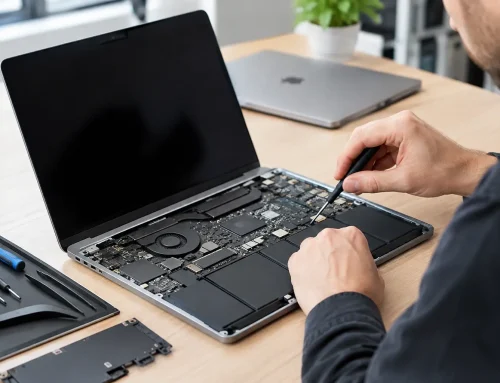
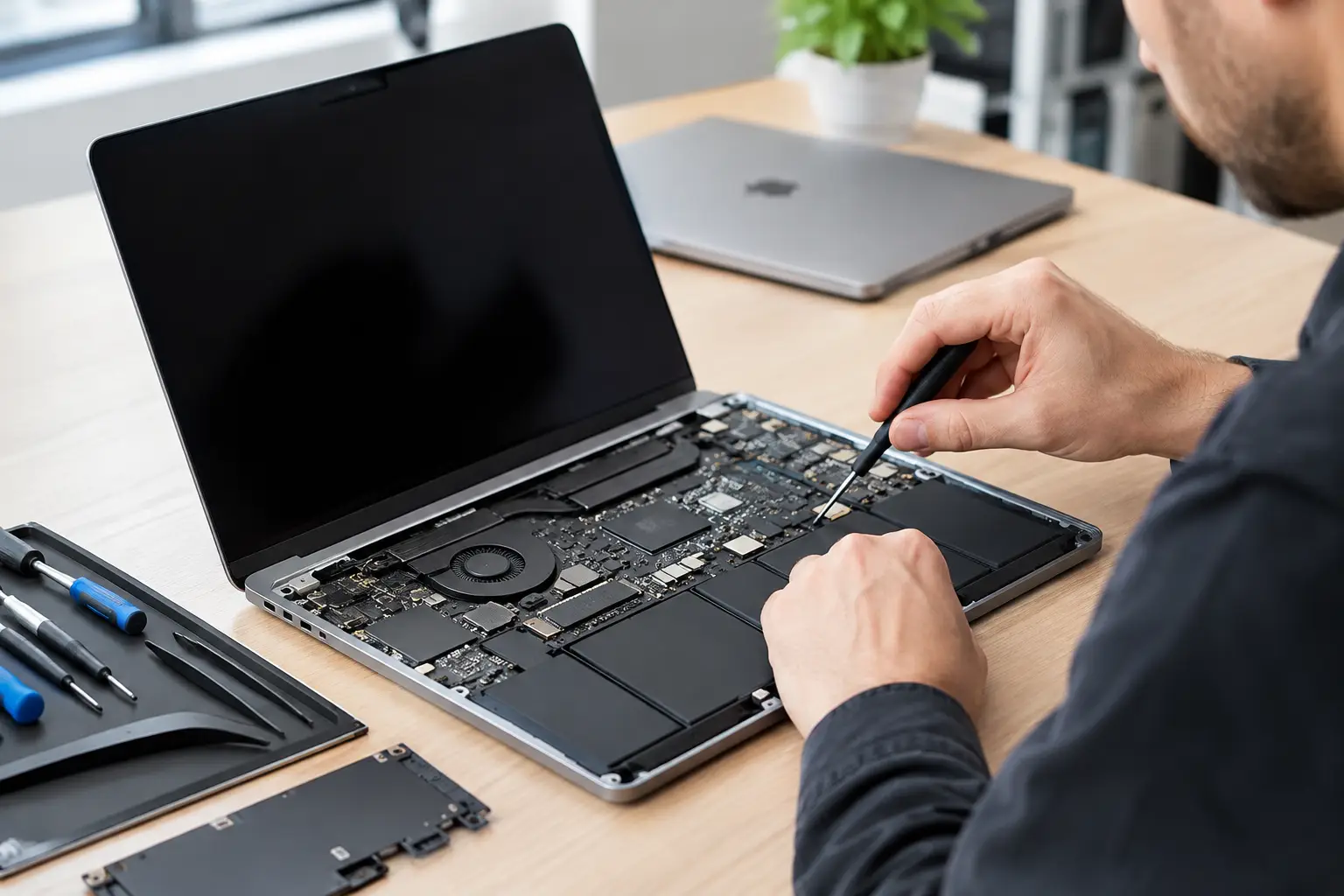
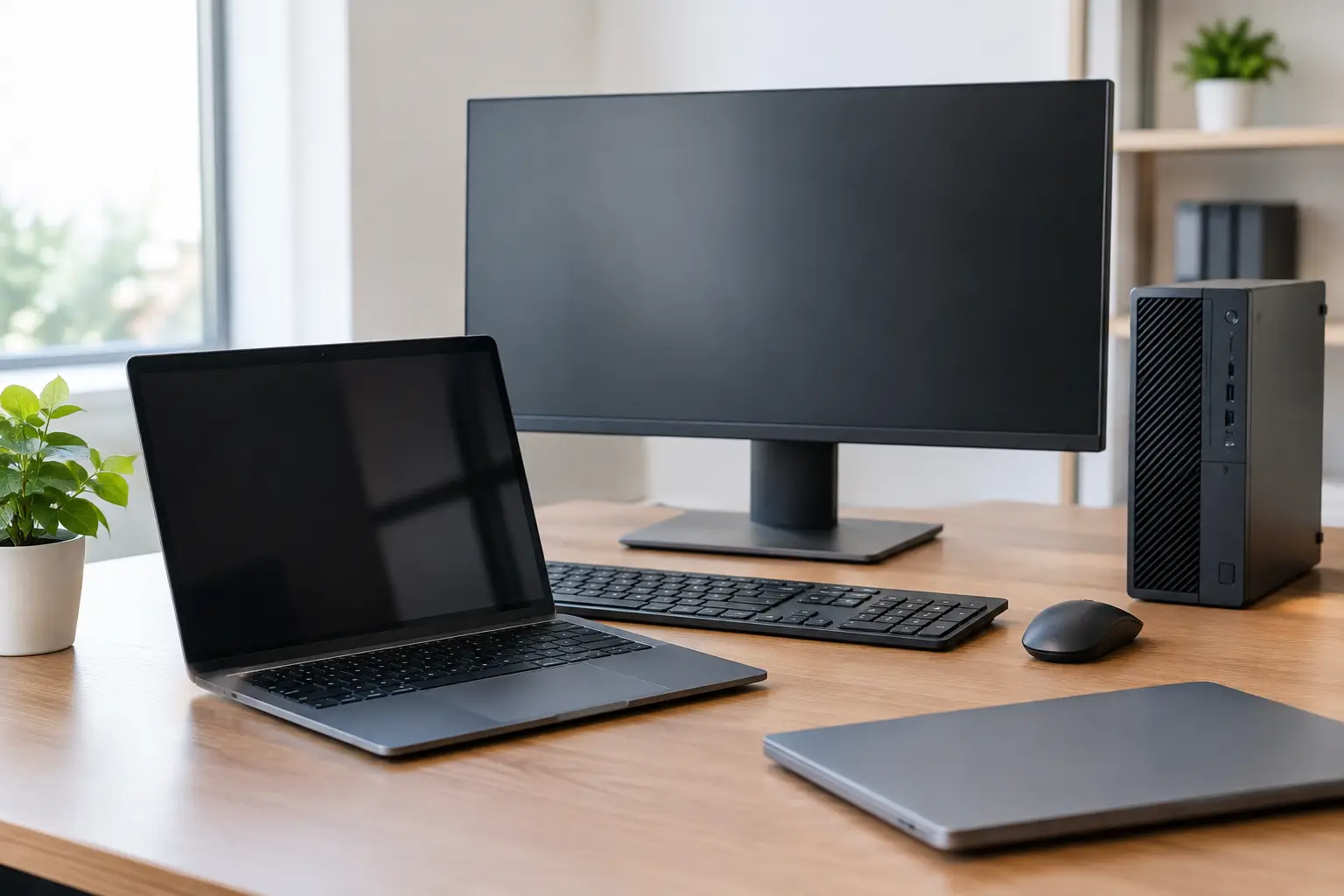
Un ufficio di dieci persone deve sostituire un vecchio server, spostare i file su un NAS e aggiornare alcune postazioni Windows e Mac. Questo esempio migrazione dati ufficio mostra perché copiare le cartelle non basta: occorre trasferire dati, permessi, configurazioni e abitudini di lavoro senza interrompere l’operatività.
Il rischio più concreto non è soltanto perdere un documento. È ritrovarsi il lunedì con cartelle accessibili solo ad alcuni utenti, collegamenti alle risorse di rete non funzionanti, email mancanti o backup non verificati. Una migrazione ben organizzata parte quindi dall’analisi dell’ambiente esistente e termina solo quando le persone lavorano correttamente sulla nuova infrastruttura.
Esempio di migrazione dati per un ufficio
Immaginiamo uno studio professionale con 10 postazioni, di cui otto PC Windows e due Mac, un vecchio server locale e circa 1,5 TB di documenti. I file sono divisi per clienti e reparti, ma nel tempo sono state create cartelle personali, copie locali sui PC e condivisioni senza una struttura uniforme. La posta è gestita tramite Microsoft 365, mentre contabilità e gestionale usano un database installato su una postazione dedicata.
L’obiettivo è sostituire il server con un NAS QNAP configurato per le condivisioni aziendali, mantenere la posta su cloud, mettere in sicurezza i dati e garantire l’accesso agli archivi anche agli utenti in smart working autorizzati. L’intervento non coincide con un semplice trasferimento di file: coinvolge rete, account, autorizzazioni, backup, sicurezza e verifica delle applicazioni.
In questo scenario la finestra utile per il passaggio definitivo è il venerdì sera, dopo la chiusura dello studio. Ma il lavoro tecnico deve iniziare molto prima, per evitare scelte affrettate e tempi morti durante il fine settimana.
1. Analisi iniziale e inventario dei dati
La prima fase consiste nel capire cosa c’è realmente da migrare. Si rilevano quantità e tipologie di dati, struttura delle cartelle, utenti, gruppi di lavoro, permessi di accesso, software presenti e dipendenze applicative. Un archivio di documenti condivisi richiede un trattamento diverso rispetto a un database, a una casella email o a una cartella sincronizzata con servizi cloud.
In pratica, il tecnico verifica dove risiedono i dati e chi li utilizza. Vanno identificati anche i file che non dovrebbero essere trasferiti: duplicati, archivi temporanei, vecchie esportazioni e cartelle personali lasciate per anni sul server. Fare pulizia prima della migrazione riduce spazio occupato, tempi di copia e confusione successiva.
In questa fase è utile confrontarsi con il responsabile dello studio o dell’ufficio. Solo chi lavora ogni giorno sui documenti può indicare cartelle critiche, scadenze imminenti, procedure che non possono fermarsi e utenti con esigenze particolari. Il reparto amministrativo, ad esempio, potrebbe avere bisogno di accedere ai dati già alle prime ore del lunedì.
2. Progettazione della nuova struttura
Dopo l’inventario, si definisce come dovranno essere organizzati file e accessi sulla nuova destinazione. Le cartelle non devono necessariamente essere copiate con la stessa struttura storica. Se quella struttura è diventata poco chiara, la migrazione può essere l’occasione per separare meglio aree comuni, reparti, documenti riservati e archivi.
I permessi devono seguire ruoli e necessità operative, non semplicemente riprodurre eccezioni stratificate negli anni. Un utente dell’amministrazione può avere accesso in modifica alla propria area e sola lettura alle cartelle condivise; un collaboratore esterno può ricevere un accesso limitato e tracciabile. Questo principio riduce errori e accessi non necessari, con effetti positivi anche sul piano GDPR.
La scelta della destinazione dipende dal caso. Un NAS può essere adatto per file condivisi, backup e collaborazione locale, purché sia dimensionato correttamente, protetto con dischi ridondati e inserito in una rete affidabile. Per documenti che richiedono collaborazione simultanea o accesso da sedi diverse, può avere senso integrare strumenti cloud. Non esiste una soluzione identica per ogni ufficio: volume dei dati, connessione, applicativi e modalità di lavoro fanno la differenza.
3. Backup verificato prima di ogni passaggio
Prima di toccare i dati di produzione, serve almeno una copia di sicurezza completa e verificata. Completa significa che comprende i file aziendali, le configurazioni necessarie e, quando previsto, database ed esportazioni delle applicazioni. Verificata significa che non basta controllare la scritta “backup completato”: bisogna aprire alcuni file, controllare la consistenza degli archivi e simulare un ripristino.
Per l’ufficio dell’esempio, il backup viene eseguito su una destinazione separata dal vecchio server e mantenuto anche dopo il passaggio. Il nuovo NAS non deve essere l’unica copia disponibile. Un problema hardware, una cancellazione accidentale o un attacco ransomware possono rendere insufficiente la sola ridondanza dei dischi.
La protezione efficace prevede copie su supporti o destinazioni differenti, criteri di conservazione chiari e accessi amministrativi protetti. Quando i dati sono sensibili, occorre inoltre valutare cifratura, registri di accesso e responsabilità interne nella gestione delle credenziali.
4. Prima copia, sincronizzazione e test
La migrazione viene normalmente svolta in due tempi. Durante le ore lavorative o nei giorni precedenti si effettua una prima copia dei dati, senza modificare ancora il sistema usato dagli utenti. Questa operazione trasferisce la maggior parte del volume e consente di misurare tempi, velocità di rete e possibili errori nei nomi file o nei permessi.
Il venerdì sera si blocca l’accesso in scrittura al vecchio archivio, si esegue una sincronizzazione finale delle modifiche e si trasferiscono soltanto i dati aggiornati dall’ultima copia. In questo modo il fermo operativo viene contenuto. È un metodo più sicuro rispetto a iniziare a copiare tutto dopo la chiusura dell’ufficio, soprattutto quando gli archivi sono grandi.
I test non devono limitarsi al controllo del numero di file. Bisogna aprire documenti Word, PDF, fogli di calcolo, immagini e file prodotti dai software di settore. Si prova l’accesso con account diversi, si verifica che un utente autorizzato possa modificare e che chi non ha diritti riceva il corretto blocco. Per database e gestionali, la verifica va eseguita con il fornitore dell’applicativo o seguendo le sue procedure ufficiali: copiare un file di database senza controllarne la coerenza può causare problemi al riavvio.
5. Configurazione delle postazioni e della rete
Una migrazione dati riesce davvero quando l’utente ritrova gli strumenti necessari sulla propria postazione. Per questo si configurano le nuove unità di rete, i collegamenti alle cartelle condivise, le stampanti e gli eventuali percorsi richiesti da software o macro. Sui Mac e sui PC vanno controllati i formati di rete utilizzati, le credenziali memorizzate e le differenze nella gestione dei permessi.
Anche la rete merita attenzione. Un NAS collegato a uno switch datato o configurato in modo non adeguato può rallentare il lavoro più del vecchio server. Se l’ufficio usa Wi-Fi per accedere a documenti pesanti, va valutata la separazione tra rete interna, rete ospiti e dispositivi mobili. Firewall, switch e access point devono essere configurati secondo le reali esigenze aziendali, non lasciati con impostazioni generiche.
Per l’accesso remoto, è preferibile evitare l’esposizione diretta dei servizi di archiviazione su Internet. VPN, autenticazione a più fattori e utenti nominativi permettono di controllare meglio gli accessi. La comodità di lavorare da casa non deve trasformarsi in una porta aperta sulla rete dell’ufficio.
6. Il collaudo del lunedì e il piano di rientro
Il primo giorno lavorativo è il collaudo più significativo. Conviene prevedere una presenza tecnica in sede o un supporto remoto prioritario per intervenire rapidamente su permessi, collegamenti e stampanti. Non tutti i problemi emergono nei test: alcuni compaiono solo quando un utente avvia una procedura mensile, usa un vecchio modello Excel o accede a una cartella poco frequente.
Un piano corretto prevede anche la possibilità di rientrare temporaneamente al sistema precedente, se si verifica un problema grave. Il vecchio ambiente non va dismesso subito. Deve restare disponibile, in sola lettura e protetto, fino alla conferma che dati, applicazioni e backup della nuova infrastruttura funzionino come previsto.
MacWin 2005 organizza queste attività partendo dall’analisi concreta dell’ufficio, intervenendo su sistemi Windows e Apple, NAS, rete, backup e sicurezza. Per realtà di Roma e provincia, il vantaggio di un referente tecnico unico è ridurre passaggi di responsabilità quando il problema coinvolge più componenti.
Una migrazione ben eseguita non si misura dalla velocità con cui vengono copiati i terabyte, ma dal fatto che il personale possa tornare al lavoro con dati corretti, accessi controllati e una base più sicura per le attività future.