Un file Excel con la contabilità, le PEC archiviate localmente, i documenti di un cliente o il gestionale: basta la perdita di uno di questi elementi per fermare un ufficio. Le migliori pratiche backup ufficio non consistono nel copiare occasionalmente una cartella su un disco esterno. Richiedono una procedura definita, automatica, verificabile e adatta al modo in cui l’azienda lavora davvero.
Per una PMI, uno studio professionale o un’attività locale, il backup è una misura di continuità operativa. Serve a ripartire dopo un guasto hardware, un errore umano, un ransomware, un furto o un problema di sincronizzazione cloud. La domanda utile non è se eseguire il backup, ma quanto tempo l’ufficio può restare fermo e quali dati non può permettersi di perdere.
Partire dai dati che servono per lavorare
Il primo errore è proteggere tutto nello stesso modo. Non tutti i dati hanno lo stesso valore né la stessa urgenza di ripristino. Prima di scegliere NAS, dischi, servizi cloud o software, occorre individuare dove risiedono i dati aziendali: computer Windows e Mac, server, cartelle condivise, gestionali, posta elettronica, database, dispositivi mobili e piattaforme cloud.
In molti uffici i dati sono distribuiti senza che nessuno ne abbia una mappa aggiornata. Una cartella sul desktop può contenere l’unica copia di un preventivo; un archivio può essere salvato su un PC non incluso nella routine; i file di Microsoft 365 o Google Workspace possono essere confusi con una copia di sicurezza. La sincronizzazione rende i file disponibili su più dispositivi, ma non sostituisce sempre un backup con versioni recuperabili.
Per ogni gruppo di dati è utile stabilire due obiettivi concreti. Il primo è il tempo massimo accettabile per ripristinare il servizio. Il secondo è la quantità massima di dati che si può perdere tra un backup e l’altro. Un database aggiornato durante tutta la giornata richiede una frequenza diversa rispetto a un archivio storico che cambia una volta al mese.
La regola 3-2-1 resta il riferimento
Tra le migliori pratiche per il backup in ufficio, la regola 3-2-1 è semplice ma ancora valida: mantenere almeno tre copie dei dati, su due supporti differenti, con una copia conservata fuori sede. La copia di lavoro non conta come protezione aggiuntiva. Se un file è presente soltanto sul PC dell’utente e sul server interno, un guasto elettrico, un incendio o un attacco alla rete può comprometterli entrambi.
Un esempio pratico per un piccolo ufficio può prevedere i dati operativi sul server o sul NAS, una prima copia su unità di backup locale dedicata e una seconda copia cifrata in una sede diversa o nel cloud. La soluzione precisa dipende dai volumi, dalla connessione disponibile, dalla velocità con cui occorre ripartire e dagli obblighi di riservatezza.
La copia locale consente spesso un ripristino rapido di file o interi sistemi. La copia esterna protegge da eventi che coinvolgono la sede. Affidarsi soltanto al cloud può essere insufficiente quando occorre recuperare molti terabyte con urgenza o quando la connettività è limitata. Affidarsi soltanto a un disco in ufficio espone invece a rischi fisici e di sicurezza.
Il NAS è utile, ma non è il backup da solo
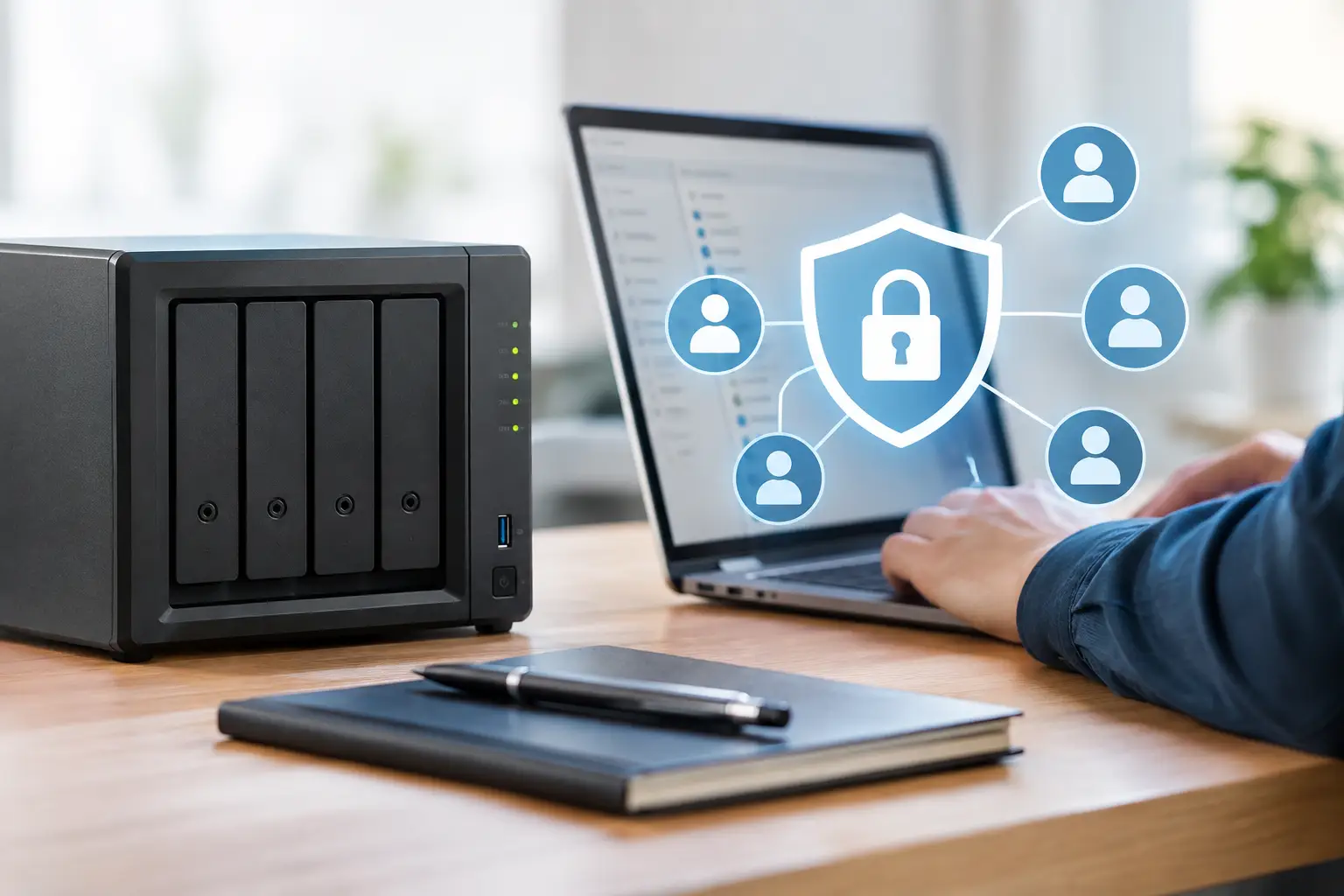
Un NAS QNAP o un dispositivo analogo può essere un punto centrale molto efficace per file condivisi, snapshot e copie pianificate dei computer aziendali. Tuttavia, un NAS con dischi in RAID non equivale automaticamente a una strategia di backup. Il RAID aiuta a mantenere il servizio attivo se si guasta un disco, ma non recupera un file cancellato, una cartella cifrata da ransomware o un errore replicato automaticamente.
Sul NAS vanno quindi configurati backup versionati, snapshot quando compatibili con il sistema utilizzato e una replica separata verso un’altra destinazione. È inoltre essenziale controllare gli accessi amministrativi, aggiornare firmware e applicazioni, usare credenziali individuali e attivare l’autenticazione a più fattori quando disponibile. Un archivio ben configurato ma esposto con password deboli resta un bersaglio.
Automatizzare, versionare e proteggere le copie
Il backup manuale dipende dalla memoria e dalla disponibilità di una persona. Nei periodi più impegnativi viene rimandato, proprio quando i dati prodotti aumentano. Per questo la programmazione automatica deve essere la norma: giornaliera per documenti e archivi di lavoro, più frequente per dati critici, periodica per immagini complete dei sistemi.
La versione dei file è altrettanto importante. Se un documento viene sovrascritto per errore venerdì e il backup conserva solo l’ultima copia, il problema è già presente anche nell’archivio. Conservare più versioni permette di tornare a un punto precedente. Il numero di versioni e il periodo di conservazione vanno decisi in base allo spazio, al tipo di dato e agli obblighi organizzativi.
Le copie dovrebbero essere cifrate sia durante il trasferimento sia quando vengono archiviate. La cifratura tutela informazioni commerciali, dati personali, contratti e documentazione sanitaria o professionale, ma richiede una gestione attenta delle chiavi di recupero. Se la chiave viene persa, il backup può diventare inutilizzabile. Le credenziali e le chiavi devono essere custodite in modo separato, accessibile alle persone autorizzate anche in caso di assenza del referente IT.
Una precauzione spesso trascurata consiste nel mantenere almeno una copia non modificabile per un periodo definito. Questa funzione, chiamata immutabilità, riduce il rischio che un attacco ransomware elimini o cifri anche gli archivi di backup. Non elimina la necessità di altri controlli, ma aggiunge una barriera concreta in uno scenario sempre più frequente.
Verificare il ripristino, non solo l’esito del job
Un messaggio con scritto backup completato non prova che i dati siano recuperabili. Può indicare che il processo si è concluso, ma non che le cartelle corrette siano state incluse, che le autorizzazioni siano integre o che il file di archivio non sia danneggiato. Il controllo decisivo è il test di ripristino.
È consigliabile recuperare con cadenza programmata alcuni file scelti a campione, una cartella completa e, per i sistemi più importanti, una macchina o un database in un ambiente separato. Il test deve misurare anche i tempi: recuperare un archivio in sei ore può essere accettabile per alcuni uffici e insostenibile per altri.
Occorre documentare chi esegue il controllo, quali dati sono stati ripristinati, quanto è durato il test e se sono emerse anomalie. Questa documentazione è utile per la gestione interna, per la continuità operativa e per dimostrare che le misure adottate non sono solo teoriche.
Definire responsabilità e procedura di emergenza
Una soluzione tecnica funziona meglio quando ha un responsabile chiaro. In azienda deve essere noto chi riceve gli avvisi, chi verifica lo spazio disponibile, chi autorizza un ripristino e chi può contattare il supporto tecnico. Non basta assegnare queste attività a una persona senza prevedere un sostituto: ferie, malattie e cambi di ruolo sono eventi normali.
La procedura di emergenza dovrebbe indicare cosa fare nelle prime ore dopo un incidente. Prima di ripristinare, bisogna capire se il problema è un semplice guasto o un’infezione ancora attiva. Nel caso di ransomware, ricollegare immediatamente i sistemi senza isolare la minaccia può compromettere anche le copie disponibili. Servono quindi passaggi ordinati: isolamento dei dispositivi coinvolti, verifica dell’origine, scelta del punto di recupero e controllo dei sistemi dopo il ripristino.
Per gli uffici con lavoro ibrido, la procedura deve comprendere anche notebook usati fuori sede e connessioni remote. I dispositivi mobili producono e modificano dati che potrebbero non raggiungere mai il server aziendale se non sono inclusi nelle policy di backup o se gli utenti salvano file solo in locale.
Errori comuni che mettono a rischio il backup
Alcuni problemi ricorrono con grande frequenza e sono evitabili con una revisione periodica:
- usare un unico disco USB collegato sempre al PC o al server;
- considerare il RAID, la sincronizzazione cloud o il cestino come un backup completo;
- non ricevere notifiche in caso di errore, spazio esaurito o mancato collegamento;
- conservare tutte le copie nella stessa sede e con le stesse credenziali amministrative;
- non provare mai un ripristino prima di un’emergenza reale.
Anche la capacità va pianificata. Lo spazio necessario non dipende solo dal volume iniziale, ma dalla crescita dei dati, dal numero di versioni conservate e dalla presenza di immagini di sistema. Un dimensionamento troppo stretto porta alla cancellazione anticipata delle copie storiche o al blocco silenzioso dei processi.
Un backup progettato sul lavoro dell’ufficio
Non esiste una configurazione identica per tutte le realtà. Uno studio con documenti riservati, un negozio con gestionale e cassa, un ufficio tecnico con file di progetto pesanti e una società con personale in smart working hanno priorità differenti. La scelta deve unire infrastruttura, sicurezza, velocità di ripristino e gestione quotidiana.
MacWin 2005 può analizzare i dati da proteggere, configurare NAS e destinazioni esterne, integrare computer Mac e Windows e predisporre controlli di ripristino coerenti con l’operatività aziendale. Il valore non è accumulare copie, ma sapere che, quando serve, i dati giusti tornano disponibili nel tempo necessario per far ripartire il lavoro.