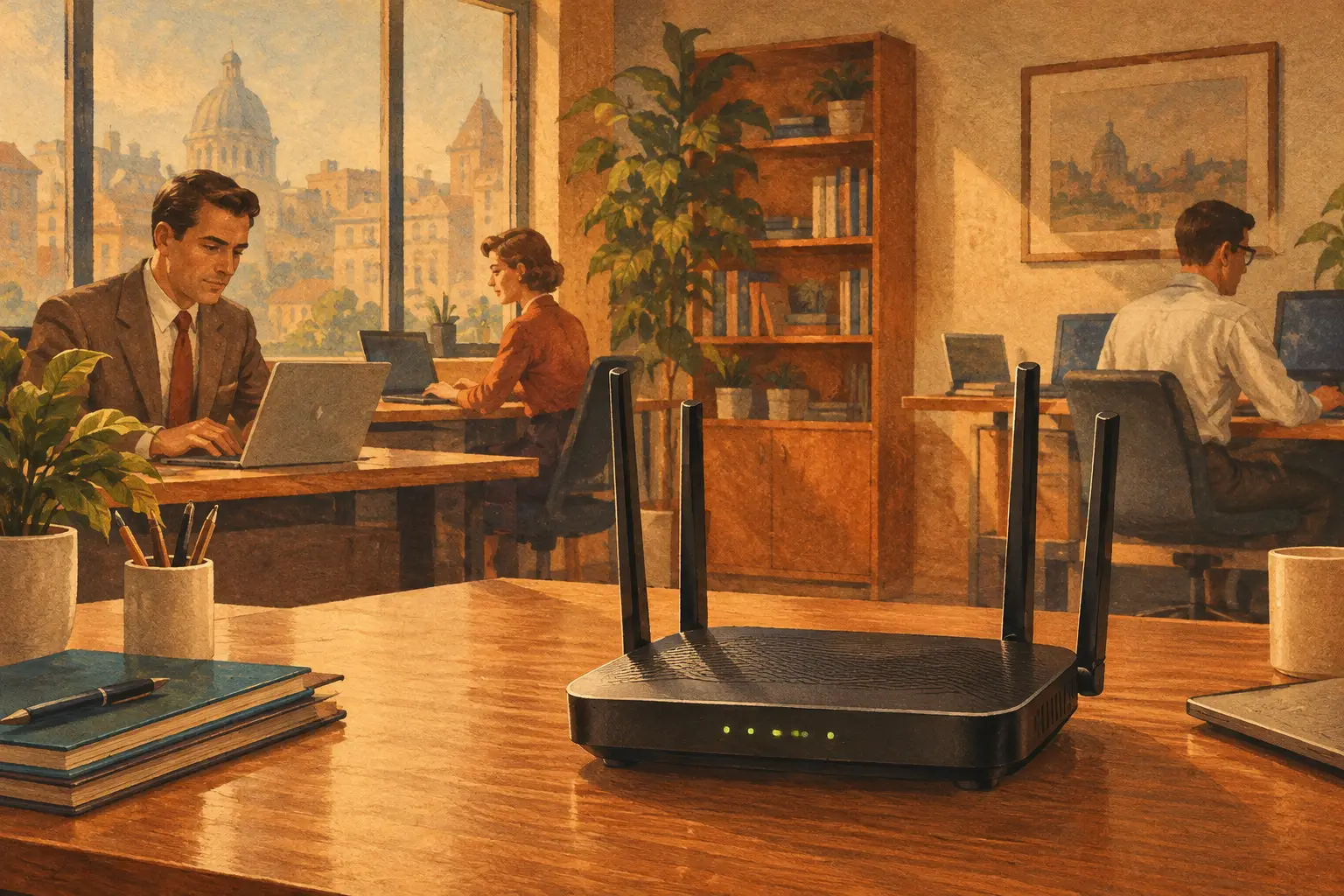
Un router che funziona non è necessariamente un router aggiornato. Può continuare a distribuire la connessione a PC, Mac, smartphone, stampanti e NAS, ma avere falle di sicurezza già note o problemi risolti dal produttore. Sapere come aggiornare firmware router correttamente permette di intervenire senza trasformare una semplice manutenzione in un fermo della rete, un aspetto particolarmente delicato per uffici, studi professionali e attività che lavorano online.
L’aggiornamento del firmware è un’operazione ordinaria, ma non va eseguita alla cieca. La procedura dipende dalla marca, dal modello, dalla modalità con cui il router riceve la connessione e dalla presenza di configurazioni personalizzate come VPN, reti Wi-Fi separate, regole firewall, port forwarding o telefoni VoIP. In una rete aziendale, il firmware va trattato come un intervento pianificato: breve, verificato e con una possibilità concreta di ripristino.
Che cos’è il firmware del router e perché aggiornarlo
Il firmware è il software interno che gestisce l’apparato. Controlla le porte di rete, il Wi-Fi, il firewall, la connessione internet, le funzioni VPN e, nei modelli più evoluti, la segmentazione della rete e i sistemi di protezione dalle minacce.
I produttori rilasciano nuove versioni per correggere vulnerabilità, migliorare stabilità e compatibilità oppure aggiungere funzioni. Un aggiornamento può risolvere disconnessioni ricorrenti, problemi con dispositivi Wi-Fi recenti, anomalie nelle VPN e malfunzionamenti legati a specifici operatori. Non significa però che ogni versione debba essere installata appena disponibile: se un apparato è inserito in una rete complessa, prima occorre valutare le note di rilascio e la compatibilità con il resto dell’infrastruttura.
Il caso più urgente riguarda gli aggiornamenti di sicurezza. Un router esposto a internet e non aggiornato può diventare un punto di ingresso verso la rete interna. Per un’impresa, le conseguenze possono coinvolgere non solo la navigazione, ma anche file condivisi, NAS, backup, accessi remoti e dati personali gestiti nell’attività.
Prima di aggiornare il firmware del router
La fase preparatoria riduce quasi tutti i rischi evitabili. Prima di scaricare un file o premere il pulsante di aggiornamento, accedere al pannello del router da una postazione collegata con cavo Ethernet. Il Wi-Fi può interrompersi durante l’operazione e non è la scelta adatta per un intervento che richiede continuità.
Verificare anzitutto il modello esatto e la revisione hardware dell’apparato. Due router con un nome commerciale simile possono usare firmware diversi. Questa informazione è normalmente riportata sull’etichetta inferiore o posteriore, insieme a numero di serie, versione hardware e indirizzo MAC. Installare un firmware destinato a una revisione differente può rendere il dispositivo inutilizzabile.
Prima dell’intervento servono quattro controlli pratici:
- salvare un backup della configurazione attuale dal pannello di gestione;
- annotare i parametri essenziali, compresi nome e password Wi-Fi, credenziali PPPoE, IP LAN, DHCP, DNS, VPN e inoltri delle porte;
- verificare che l’alimentazione sia stabile e che non siano previsti lavori elettrici o temporali intensi;
- scegliere una fascia oraria con impatto limitato su utenti, chiamate VoIP, pagamenti elettronici e servizi remoti.
Il backup è fondamentale, ma non sostituisce le annotazioni manuali. In alcuni aggiornamenti importanti il produttore può modificare il formato della configurazione o consigliare un reset alle impostazioni di fabbrica. Avere a disposizione tutti i parametri evita di dover ricostruire la rete sotto pressione.
Va inoltre controllato se il router è fornito e gestito dall’operatore telefonico. In molti casi gli aggiornamenti arrivano automaticamente e il caricamento manuale di firmware non ufficiale non è previsto. Forzare la procedura può far perdere la configurazione della linea, la fonia o il supporto dell’operatore. Se il router dell’ISP è collegato a un firewall o a un sistema Wi-Fi separato, occorre capire quale apparato svolge realmente ogni funzione prima di intervenire.
Come aggiornare firmware router passo dopo passo
La procedura varia tra Netgear, Zyxel, TP-Link, FRITZ!Box, Asus e altri produttori, ma la logica operativa resta simile. Per prima cosa, consultare il pannello di amministrazione e individuare la versione firmware installata. In genere questa voce si trova nelle sezioni Amministrazione, Sistema, Manutenzione o Aggiornamento firmware.
Confrontare la versione installata con quella pubblicata dal produttore per il modello e la revisione hardware corretti. Leggere le note della versione: indicano correzioni, eventuali limitazioni e passaggi intermedi obbligatori. Alcuni apparati non consentono di passare da una versione molto vecchia all’ultima disponibile senza installare prima un aggiornamento intermedio.
Quando il router dispone della ricerca automatica degli aggiornamenti, può scaricare e installare direttamente il pacchetto. È comunque opportuno verificare che l’origine sia ufficiale e che la versione proposta sia quella corretta. Se l’aggiornamento è manuale, scaricare il file sul computer, senza decomprimerlo a meno che la documentazione non lo richieda, poi selezionarlo nella funzione di caricamento firmware del pannello.
Dopo l’avvio, non chiudere il browser, non spegnere il router e non scollegare cavi di rete o alimentazione. Il dispositivo può riavviarsi una o più volte e restare irraggiungibile per alcuni minuti. Questo comportamento è normale. Interrompere la scrittura del firmware è il rischio maggiore dell’intera operazione.
Una volta riavviato, accedere di nuovo al pannello e controllare la versione effettivamente installata. Poi testare la connessione internet, la navigazione DNS, il Wi-Fi sulle bande utilizzate, le stampanti di rete, l’accesso a NAS e cartelle condivise, eventuali VPN e telefoni VoIP. Per una sede con più access point o switch gestiti, verificare anche che VLAN e reti guest continuino a funzionare come previsto.
Aggiornamento automatico o manuale: quale scegliere
L’aggiornamento automatico è pratico per un router domestico recente e ben supportato. Riduce il rischio di dimenticare patch di sicurezza e non richiede competenze particolari. Il compromesso è la minore possibilità di scegliere il momento: un riavvio imprevisto durante l’orario di lavoro, anche se raro, può creare un disagio reale.
In ambito professionale è spesso preferibile impostare notifiche di disponibilità e pianificare l’installazione. Questo approccio consente di verificare la versione, preparare un backup, coordinare l’eventuale aggiornamento di firewall, switch, access point e controller Wi-Fi, oltre ad avere una finestra per i test. Una rete piccola può tollerare qualche minuto di inattività; una struttura con VPN, centralino, videosorveglianza e servizi cloud deve invece trattare il riavvio come una manutenzione programmata.
Non tutti gli aggiornamenti sono uguali. Una patch critica di sicurezza richiede tempi rapidi, mentre una release che introduce funzioni non necessarie può essere valutata con maggiore prudenza. Se la rete è stabile ma supporta attività essenziali, conviene anche verificare se altri utenti hanno segnalato incompatibilità con quella versione, soprattutto su apparati datati o configurazioni particolari.
Problemi dopo l’aggiornamento: cosa fare davvero
Se il router non torna raggiungibile subito, attendere almeno dieci minuti senza interrompere l’alimentazione. Un aggiornamento può richiedere più tempo del previsto, soprattutto se il dispositivo esegue controlli interni o aggiorna componenti aggiuntivi. Dopo l’attesa, provare un collegamento Ethernet diretto e l’indirizzo di gestione locale abituale.
Se internet non funziona ma il pannello è accessibile, controllare prima i parametri WAN e lo stato della linea. Potrebbero essere scomparsi dati PPPoE, VLAN richieste dall’operatore o impostazioni DNS personalizzate. Se mancano reti Wi-Fi, VPN, regole firewall o configurazioni di rete, ripristinare il backup solo se è compatibile con la nuova versione. Diversamente, ricreare le impostazioni partendo dai dati raccolti prima dell’intervento.
Il reset di fabbrica è una soluzione utile soltanto quando è necessario o espressamente indicato dal produttore. Non dovrebbe essere il primo tentativo: cancella la configurazione e può allungare sensibilmente il fermo. Nei casi più seri, alcuni modelli dispongono di una modalità di recupero del firmware, ma la procedura va eseguita seguendo istruzioni specifiche del produttore e con il file esatto.
Quando affidare l’aggiornamento a un tecnico
Per una rete domestica semplice, con un solo router e pochi dispositivi, l’aggiornamento può essere gestito in autonomia seguendo le verifiche indicate. Per un’azienda, invece, conviene richiedere supporto quando il router gestisce VPN, accessi remoti, telecamere, NAS QNAP, più sedi, reti Wi-Fi ospiti, firewall evoluti o obblighi di sicurezza legati ai dati trattati.
In questi scenari non basta verificare che internet sia tornato attivo. Occorre controllare che le protezioni siano rimaste efficaci, che i backup siano raggiungibili e che gli utenti possano riprendere a lavorare senza eccezioni nascoste. MacWin 2005 può pianificare l’intervento su router, firewall, switch e Wi-Fi aziendale, riducendo l’impatto operativo e documentando le configurazioni necessarie.
Un firmware aggiornato è utile solo se il router resta configurato, protetto e monitorabile dopo il riavvio. Stabilire una manutenzione periodica, invece di intervenire solo quando la connessione si blocca, è il modo più concreto per evitare che un piccolo apparato di rete diventi un problema per tutta l’attività.