Un PC nuovo dovrebbe migliorare il lavoro, non fermarlo. Eppure file mancanti, password non recuperate, posta non configurata e programmi senza licenza sono problemi frequenti quando ci si chiede come migrare dati su un nuovo PC. Il trasferimento non coincide con la semplice copia della cartella Documenti: per ottenere una postazione pronta all’uso occorre pianificare dati, applicazioni, account e verifiche finali.
Per un privato, una migrazione ordinata evita di perdere foto, archivi personali e configurazioni utili. Per un’azienda o uno studio professionale, serve anche a proteggere la continuità operativa, le credenziali dei servizi cloud, i dati condivisi e gli adempimenti collegati alla protezione delle informazioni.
Prima di migrare dati su un nuovo PC: fare l’inventario
Il primo errore è iniziare a trasferire file senza sapere cosa contiene davvero il computer precedente. Prima di accendere il nuovo PC, conviene effettuare un inventario essenziale. Non deve essere un’attività complessa, ma deve rendere visibili le informazioni che non possono essere dimenticate.
Occorre identificare le cartelle di lavoro effettive, che spesso non si trovano solo in Documenti o sul Desktop. In molti casi sono presenti archivi su dischi secondari, cartelle sincronizzate da OneDrive, Google Drive, Dropbox o iCloud, database locali, file esportati da gestionali e allegati conservati nei client di posta. Vanno controllati anche i preferiti del browser, le firme email, le cartelle di download e, per chi lavora da remoto, le configurazioni VPN o desktop remoto.
La migrazione dei programmi richiede un ragionamento separato. Copiare la cartella di un’applicazione raramente basta: nella maggior parte dei casi il software deve essere installato di nuovo sul nuovo sistema e attivato tramite licenza. Prima del passaggio, è quindi opportuno raccogliere codici prodotto, credenziali di accesso, file di configurazione ed eventuali certificati digitali.
Per le imprese, l’inventario dovrebbe includere anche gli accessi a NAS, cartelle di rete, stampanti, piattaforme collaborative, caselle PEC e applicativi verticali. Un programma gestionale o contabile può dipendere da database, permessi e componenti specifici: trasferirlo senza verifica può creare un fermo operativo proprio nel momento meno opportuno.
Backup verificato: la condizione per lavorare senza rischi
Una copia dei dati non è automaticamente un backup affidabile. Un disco USB collegato e pieno di file può contenere cartelle incomplete, copie datate o documenti corrotti. Prima della migrazione è necessario creare almeno una copia completa e controllarne il contenuto aprendone alcuni file rappresentativi.
La soluzione più sicura dipende dal volume e dal tipo di dati. Per il privato può essere sufficiente un disco esterno capiente, affiancato dalla sincronizzazione cloud già attiva. Per un ufficio, un NAS configurato correttamente e una seconda copia separata sono spesso più adeguati. La presenza di versioni storiche dei file è utile anche contro cancellazioni accidentali o attacchi ransomware.
Il backup deve essere eseguito quando il vecchio PC è ancora funzionante. Se il computer presenta rallentamenti, errori del disco o spegnimenti improvvisi, la priorità cambia: prima si mette in sicurezza ciò che è recuperabile, poi si pianifica il trasferimento. In queste situazioni improvvisare può peggiorare il problema e ridurre le possibilità di recupero.
Quale metodo scegliere per il trasferimento
Non esiste un unico metodo corretto per tutti. La scelta dipende dalla quantità di dati, dal sistema operativo di partenza e destinazione, dalla velocità della rete e dal livello di continuità richiesto.
Una copia diretta tramite disco esterno è pratica per file personali, cartelle di progetto e archivi di dimensioni importanti. È veloce e non dipende dalla connessione Internet, ma richiede attenzione alla struttura delle cartelle e ai dati nascosti nelle directory del profilo utente.
La sincronizzazione cloud è comoda quando i documenti sono già organizzati su un servizio online. Sul nuovo PC basta accedere con l’account corretto e attendere il completamento della sincronizzazione. Il vantaggio è la disponibilità dei file su più dispositivi; il limite è che una cancellazione o una modifica indesiderata può propagarsi, se il servizio non dispone di una cronologia o di un backup indipendente.
Gli strumenti di migrazione integrati sono utili soprattutto nei passaggi tra computer dello stesso ecosistema, ad esempio da Mac a Mac. Possono trasferire utenti, documenti e molte impostazioni, ma non sostituiscono i controlli: alcune applicazioni richiedono comunque una nuova attivazione e i software più datati potrebbero non essere compatibili con il nuovo sistema operativo.
Nelle reti aziendali, è spesso preferibile ricreare la postazione in modo ordinato: nuovo profilo utente, software aggiornati, criteri di sicurezza applicati e dati ripristinati da fonti controllate. Questa strada richiede più preparazione, ma evita di trascinare sul PC nuovo configurazioni obsolete, applicazioni non autorizzate e problemi accumulati nel tempo.
File, email e browser: i dettagli che fanno la differenza
La perdita dei documenti è evidente. Molto meno evidenti sono gli elementi che fanno funzionare il lavoro quotidiano. Una casella email può essere accessibile via web, ma il client locale potrebbe contenere firme, archivi, rubriche e regole di smistamento. Se si utilizzano protocolli POP o file di archivio locali, questi dati vanno esportati o copiati con particolare attenzione.
Anche il browser merita una verifica. Preferiti, password, cronologia e profili di lavoro possono essere sincronizzati con un account, ma non bisogna dare per scontato che la sincronizzazione sia attiva. Prima di dismettere il vecchio PC è utile verificare sul nuovo dispositivo che i preferiti siano presenti e che l’accesso ai servizi principali funzioni con l’autenticazione a due fattori.
Le password non dovrebbero essere trasferite tramite file di testo o fogli elettronici non protetti. Un password manager configurato correttamente è una soluzione più sicura, soprattutto per aziende e professionisti che gestiscono accessi a portali, PEC, conti, fornitori e servizi cloud.
Reinstallare programmi e verificare le licenze
Il nuovo computer è l’occasione giusta per installare solo ciò che serve davvero. Prima si configurano sistema operativo, aggiornamenti e protezione endpoint; poi si installano browser, suite per l’ufficio, software professionali, strumenti per riunioni e applicativi aziendali.
Per ogni programma occorre distinguere tra applicazione, licenza e dati. Un software può essere installato facilmente, ma restare inutilizzabile senza account, codice di attivazione o diritto di trasferimento della licenza. Alcuni produttori prevedono la disattivazione sul vecchio PC prima dell’attivazione su quello nuovo. Saltare questo passaggio può generare blocchi o costi aggiuntivi.
I programmi gestionali, le firme digitali, i lettori di smart card e gli strumenti collegati a dispositivi specifici richiedono test pratici. Non basta vedere l’icona sul Desktop: bisogna aprire il programma, accedere, creare o consultare un documento e verificare le funzioni realmente utilizzate.
La checklist di collaudo prima di spegnere il vecchio PC
Il vecchio computer non andrebbe formattato né ceduto subito. È consigliabile tenerlo disponibile fino al completamento di un collaudo concreto del nuovo PC. In particolare, è bene verificare:
- accesso a email, PEC, servizi cloud e portali di lavoro;
- presenza e apertura dei documenti più recenti e degli archivi storici;
- funzionamento di stampanti, scanner, webcam, smart card e periferiche USB;
- collegamento a Wi-Fi, rete aziendale, NAS, VPN e cartelle condivise;
- aggiornamenti, antivirus o protezione endpoint, backup e criteri di accesso;
- attivazione delle licenze software e disponibilità delle credenziali di recupero.
In ambito aziendale, il test dovrebbe coinvolgere chi utilizza la postazione. Un tecnico può verificare la configurazione, ma solo l’utente può confermare che procedure, file e strumenti siano realmente disponibili nel flusso di lavoro quotidiano.
Quando affidare la migrazione a un tecnico
Un trasferimento fai da te è adatto se si tratta di pochi file personali, account standard e software comuni. Diventa invece consigliabile un intervento professionale quando ci sono dati aziendali riservati, più postazioni da sostituire, NAS, VPN, software gestionali, caselle di posta complesse o problemi sul computer di origine.
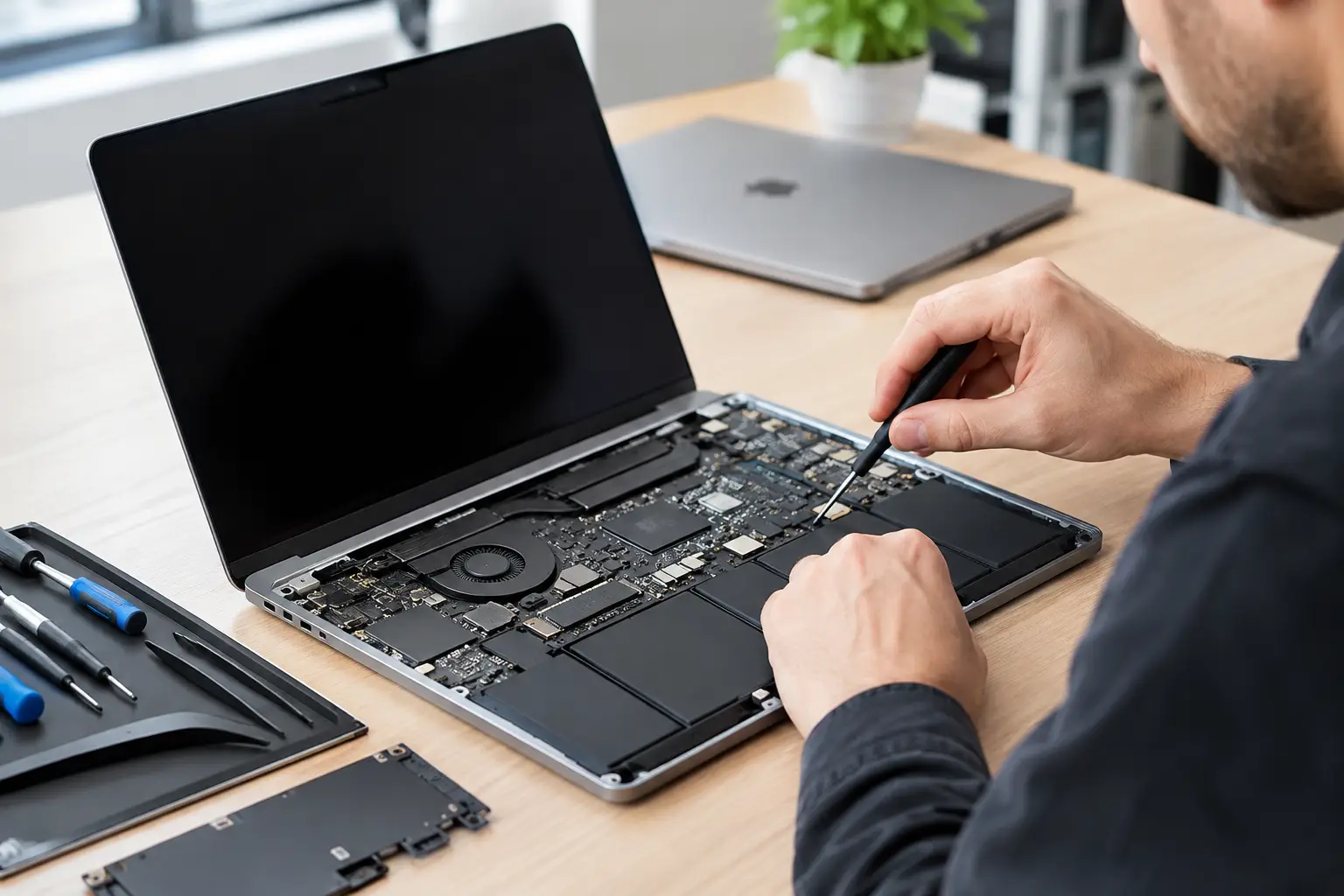
Un servizio tecnico qualificato può eseguire backup, trasferimento dati, configurazione di Windows o macOS, reinstallazione dei programmi, collegamento alla rete e verifiche di sicurezza. Per aziende e studi, la migrazione può essere pianificata fuori dall’orario di operatività o per fasi, così da ridurre i tempi di fermo. MacWin 2005 supporta queste attività su PC Windows e Mac, sia in laboratorio sia presso clienti di Roma e provincia.
Il passaggio a un nuovo PC è anche un momento utile per rivedere backup, aggiornamenti, protezione degli accessi e organizzazione dei dati. Se viene gestito con metodo, il computer nuovo non sarà soltanto più veloce: sarà una postazione più affidabile per lavorare ogni giorno.