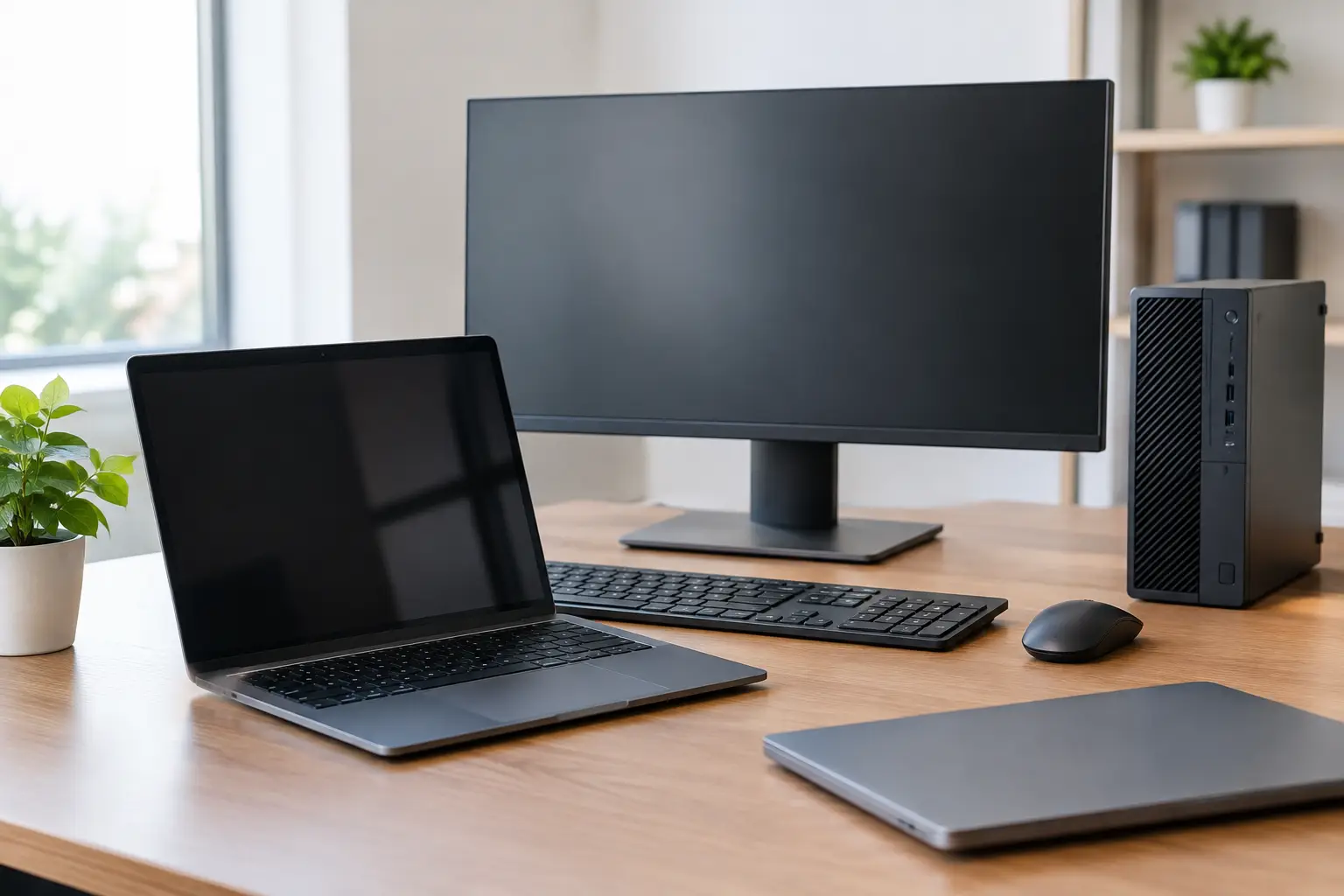
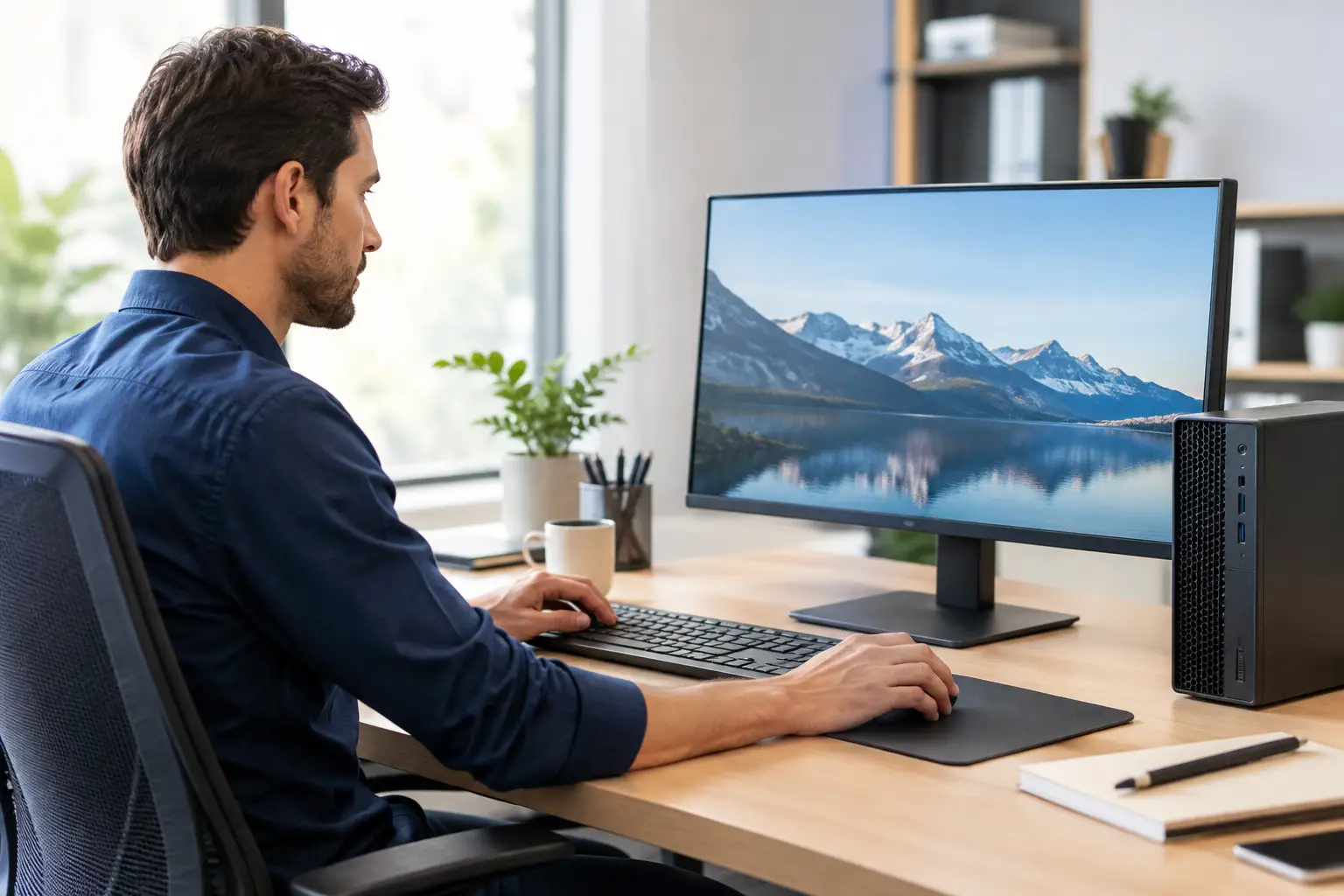
Un computer che in ufficio funziona senza problemi può diventare un punto debole appena si lavora da casa. Connessioni instabili, file salvati solo in locale, accessi condivisi e aggiornamenti rimandati sono tra le cause più frequenti di blocchi operativi. Capire come preparare computer per smart working significa quindi mettere in sicurezza la postazione, garantire l’accesso alle risorse aziendali e dare all’utente strumenti affidabili per lavorare ogni giorno.
Per una piccola impresa o uno studio professionale, il lavoro da remoto non deve dipendere dalla buona volontà del singolo dipendente o da configurazioni improvvisate. Serve una preparazione tecnica proporzionata al tipo di attività, al numero di persone coinvolte e alla sensibilità dei dati trattati.
Come preparare il computer per smart working: la verifica iniziale
Prima di installare software o attivare servizi cloud, è necessario controllare lo stato reale del computer. Una macchina lenta, con disco quasi pieno o sistema operativo non aggiornato, non migliora cambiando piattaforma di videoconferenza.
Il primo controllo riguarda hardware e sistema operativo. Il computer deve avere memoria RAM adeguata, spazio libero sufficiente sul disco e una batteria efficiente nel caso di notebook. Per attività d’ufficio, gestione email, browser, documenti e videochiamate, una postazione recente e ben mantenuta è spesso sufficiente. Se invece si usano gestionali pesanti, software di progettazione, macchine virtuali o grandi archivi condivisi, occorre valutare una configurazione più performante.
È utile verificare anche la versione di Windows o macOS, applicare gli aggiornamenti disponibili e rimuovere programmi non utilizzati. Gli aggiornamenti correggono vulnerabilità e incompatibilità, ma vanno gestiti con criterio: in un ambiente aziendale è preferibile testarli o pianificarli fuori dall’orario operativo, soprattutto sui computer che utilizzano applicativi specifici.
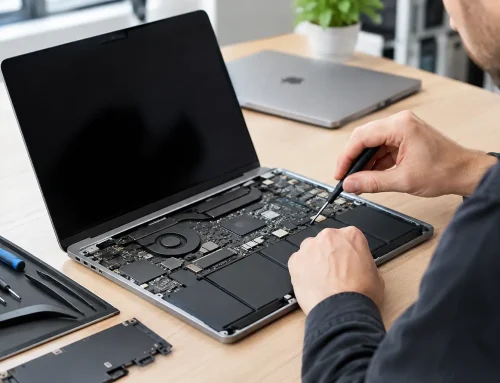
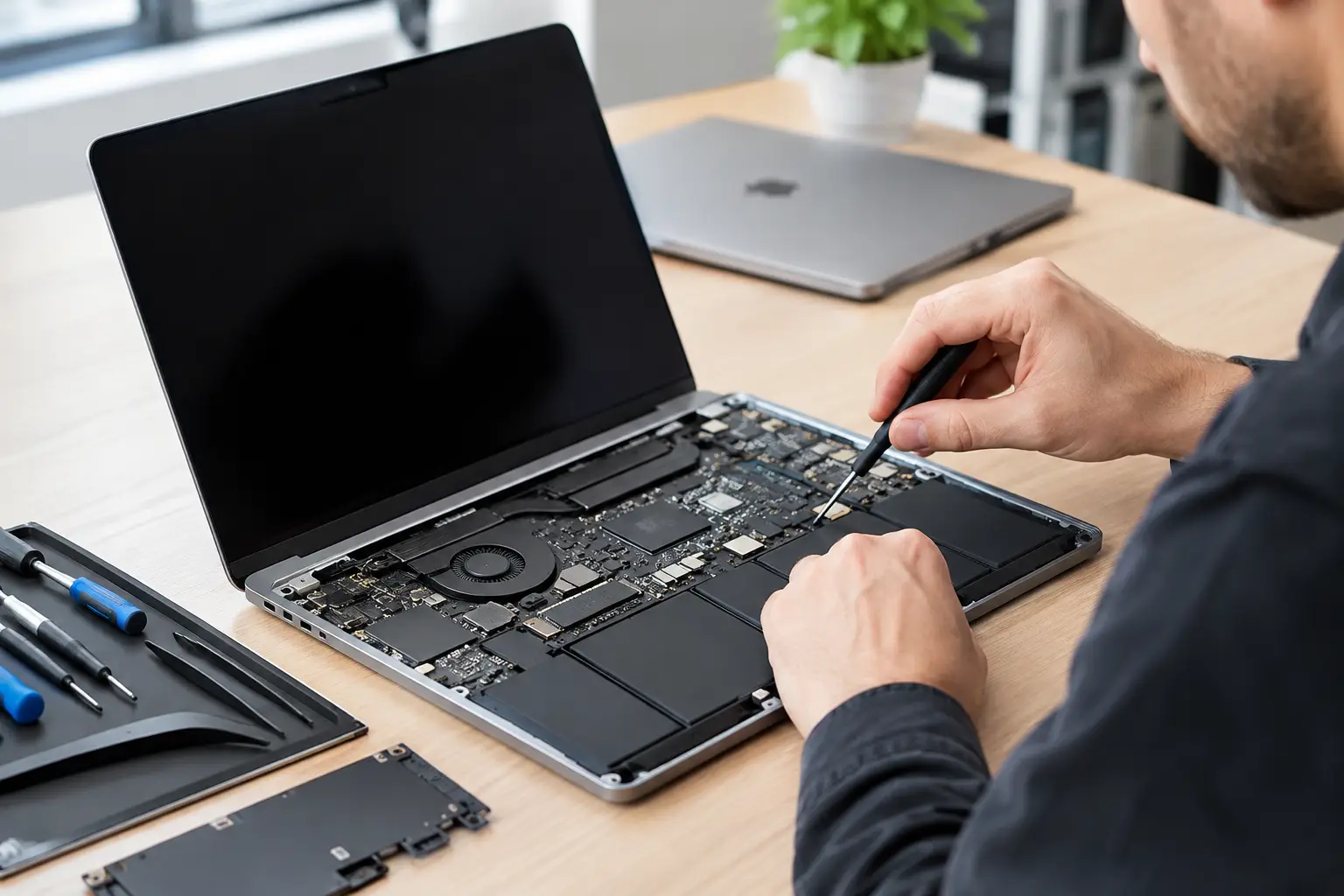
Un controllo tecnico completo dovrebbe includere antivirus, stato del disco, driver, periferiche e account utente. Quando il PC viene usato anche dalla famiglia, conviene creare un profilo dedicato al lavoro: riduce il rischio di modifiche accidentali, installazioni indesiderate e commistione tra dati personali e aziendali.
Connessione Internet e rete Wi-Fi: la base della produttività
Lo smart working vive sulla qualità della connessione. Non basta verificare la velocità nominale del contratto: contano stabilità, copertura Wi-Fi, latenza e numero di dispositivi collegati contemporaneamente. Una videochiamata che si interrompe o una VPN che cade di continuo possono rallentare un’intera giornata.
Quando possibile, il computer destinato al lavoro dovrebbe essere collegato al router tramite cavo Ethernet. È la soluzione più stabile, soprattutto per chi trasferisce file pesanti, usa desktop remoto o partecipa spesso a riunioni online. Se il collegamento via cavo non è praticabile, è opportuno valutare il posizionamento del router, l’uso della banda Wi-Fi più adatta e, negli ambienti più estesi, access point o sistemi Wi-Fi progettati correttamente.
Anche il router di casa merita attenzione. Password di amministrazione predefinite, firmware datato e reti Wi-Fi aperte o condivise con troppi ospiti rappresentano un rischio. Per utenti che accedono a dati aziendali, una rete separata per il lavoro può essere una scelta utile. Non è sempre necessaria per una singola postazione, ma diventa consigliabile se nell’abitazione sono presenti molti dispositivi smart, console, telecamere o utenti occasionali.
Per ruoli essenziali, come amministrazione, segreteria, commerciale o assistenza clienti, conviene definire anche una soluzione di continuità: hotspot mobile, seconda SIM dati o linea di backup. Non sostituisce una connessione fissa ben configurata, ma permette di gestire un guasto senza fermare completamente l’operatività.
Accesso remoto sicuro a file, gestionali e risorse aziendali
Il punto più delicato è l’accesso alle risorse aziendali. Spostare file su chiavette USB, inviarli via email o lasciarli sul desktop del computer personale crea rapidamente problemi di sicurezza, versioni duplicate e perdita di controllo.
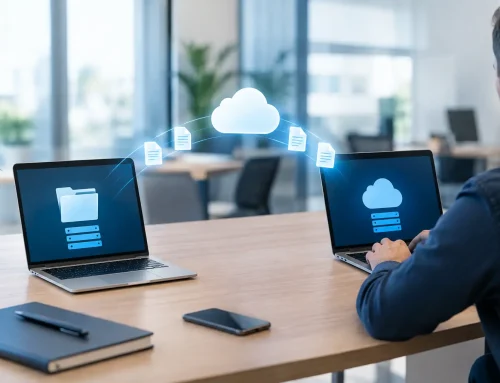
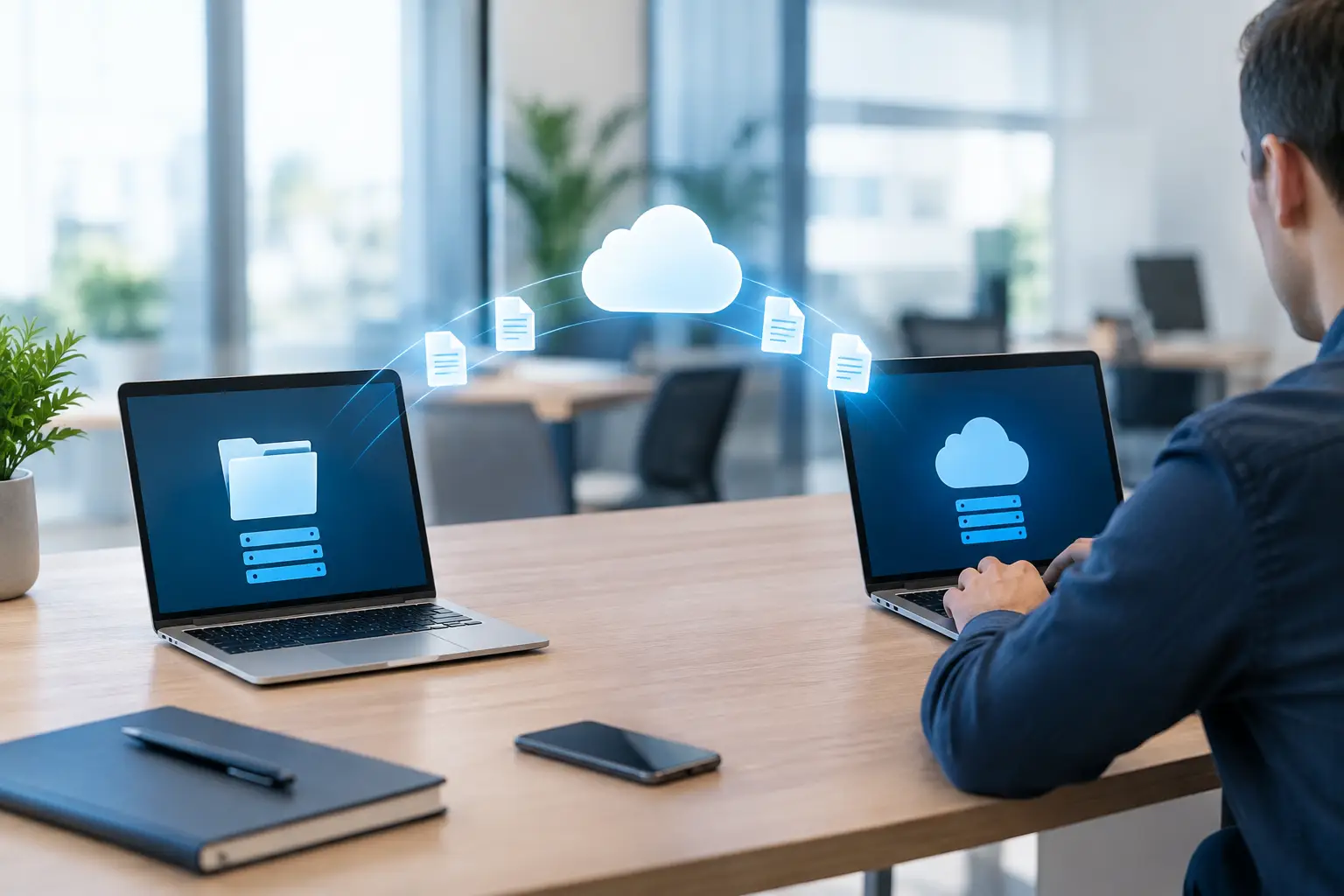
La soluzione dipende dall’infrastruttura esistente. Un’azienda può lavorare attraverso servizi cloud configurati con account individuali, utilizzare un NAS aziendale con accesso remoto protetto, oppure collegarsi ai computer o ai server presenti in sede tramite desktop remoto e VPN. Nessun modello è migliore in assoluto: conta la qualità della configurazione e la coerenza con le attività svolte.
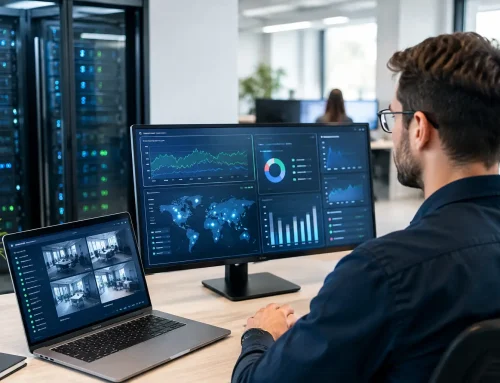
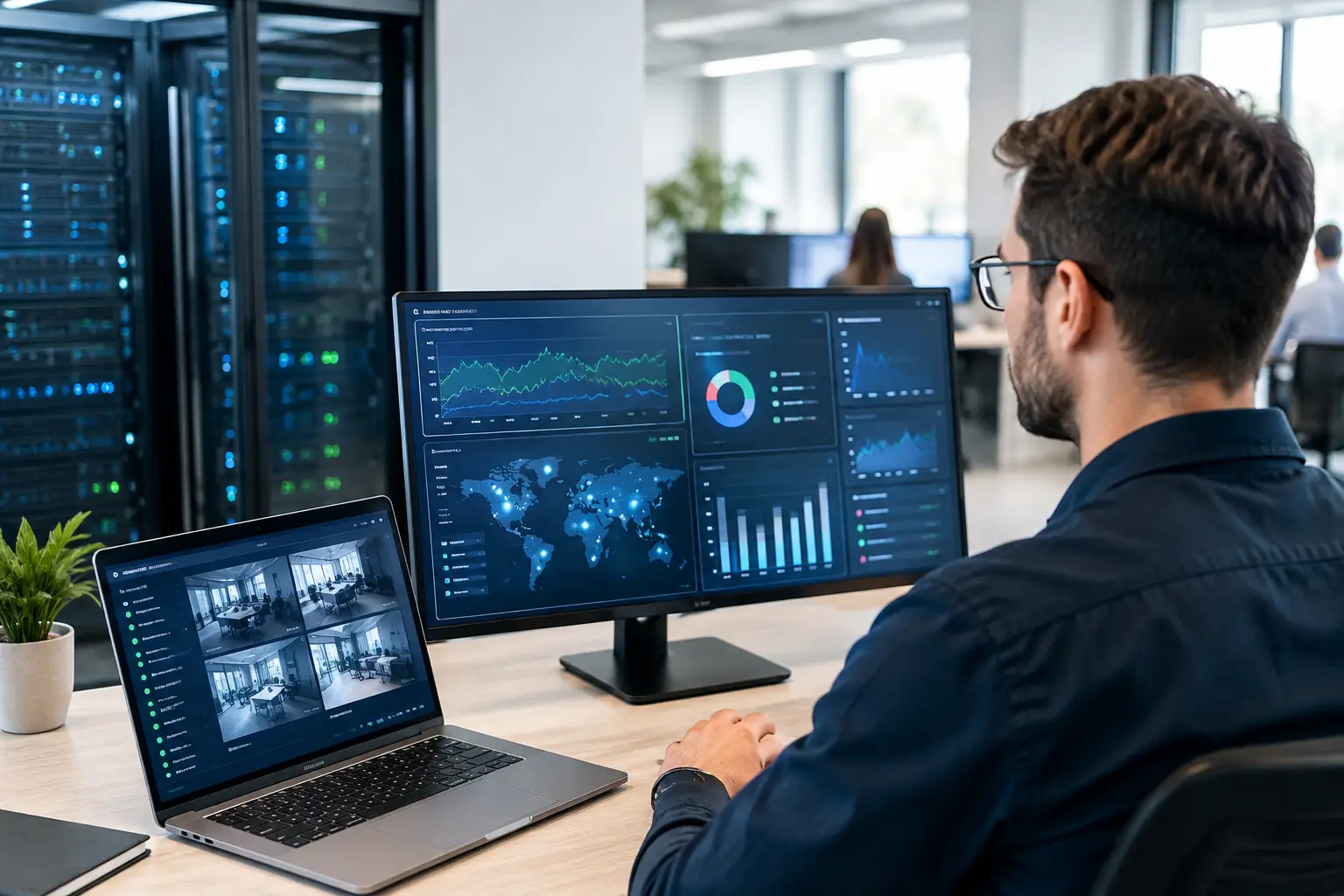
La VPN è indicata quando bisogna accedere in modo protetto alla rete dell’ufficio, a cartelle condivise, applicativi interni o server. Non deve però essere considerata una semplice app da installare: richiede credenziali personali, regole firewall adeguate, aggiornamenti e verifiche sugli accessi. Esporre servizi in Internet senza protezioni adeguate può trasformare una necessità operativa in un problema di sicurezza.
Per i file condivisi, è necessario stabilire dove risiedono i documenti di lavoro e chi può modificarli. Cartelle con permessi generici, account condivisi tra colleghi e documenti inviati in più copie sono pratiche da evitare. Ogni utente dovrebbe accedere solo alle informazioni necessarie per il proprio ruolo, con autorizzazioni definite e facilmente revocabili quando cambiano mansioni o collaborazioni.
Account, password e autenticazione a più fattori
Una buona postazione per smart working non è protetta solo da antivirus. La maggior parte degli accessi non autorizzati nasce da password deboli, riutilizzate o sottratte tramite email fraudolente. Per questo ogni dipendente deve usare un account personale, evitando indirizzi generici condivisi per l’accesso a posta, cloud, gestionali o pannelli amministrativi.
Le password devono essere lunghe, uniche e gestite con un password manager quando il numero di servizi cresce. Chiedere agli utenti di ricordare decine di password complesse porta quasi sempre a foglietti, file di testo o riutilizzo delle stesse credenziali. Un gestore di password configurato correttamente riduce questo rischio e semplifica il lavoro quotidiano.
L’autenticazione a più fattori va attivata almeno per email, piattaforme cloud, VPN, account amministrativi e strumenti che contengono dati clienti. Il secondo fattore può essere un’app di autenticazione, una chiave fisica o un altro sistema previsto dal servizio. È un passaggio semplice che limita i danni anche nel caso in cui una password venga compromessa.
Occorre inoltre definire chi può installare programmi, modificare configurazioni di sistema o creare nuovi utenti. Per la normale operatività, lavorare con un account standard è più sicuro che usare sempre privilegi amministrativi.
Backup: lavorare da remoto senza perdere dati
Il backup non coincide con la sincronizzazione. Un servizio cloud che sincronizza una cartella è utile, ma può replicare anche un errore, una cancellazione accidentale o un file cifrato da ransomware. Per questo è necessario avere copie separate, verificabili e recuperabili.
In una realtà aziendale, il backup va progettato in base ai dati effettivamente presenti: documenti condivisi, archivi contabili, database, posta elettronica, file su NAS e configurazioni dei sistemi. Le copie devono essere automatizzate e controllate con regolarità. Il punto non è solo eseguire il backup, ma verificare che il ripristino funzioni e che i tempi di recupero siano compatibili con il lavoro.
Un NAS QNAP può rappresentare una soluzione valida per centralizzare file e backup, purché sia configurato con account, permessi, aggiornamenti e protezioni adeguate. Lasciare un NAS esposto direttamente a Internet o utilizzare credenziali deboli annulla gran parte dei vantaggi. Anche qui, la scelta dell’apparato conta meno della gestione tecnica continuativa.
Per i notebook usati fuori sede è utile attivare la cifratura del disco. Se il computer viene smarrito o rubato, la cifratura riduce il rischio che documenti e credenziali salvate localmente siano leggibili da terzi. Va però gestita con attenzione, conservando in modo sicuro le chiavi di recupero.
Strumenti di lavoro e postazione fisica
La configurazione software deve essere essenziale e coerente. Email, calendario condiviso, videoconferenze, applicativi aziendali, firma digitale, accesso ai documenti e canali di comunicazione interna devono essere disponibili, aggiornati e testati prima dell’avvio dello smart working. Installare strumenti diversi su ogni PC complica supporto, formazione e gestione delle licenze.
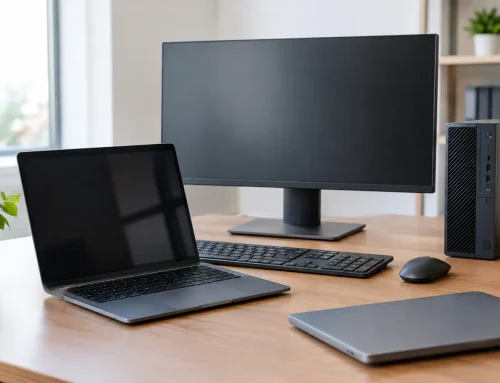
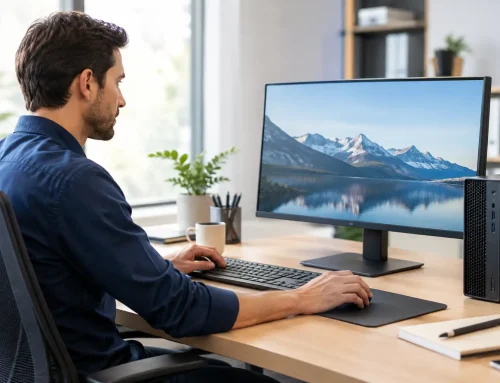
Non vanno trascurate le periferiche. Una webcam funzionante, cuffie con microfono e un secondo monitor possono migliorare sensibilmente la qualità del lavoro, soprattutto per chi gestisce clienti, documenti complessi o attività amministrative. Per molte postazioni, una docking station permette di collegare notebook, schermo, rete cablata e alimentazione con maggiore ordine e meno usura delle porte.
Anche l’ergonomia incide sulla continuità. Lavorare per settimane dal divano o al tavolo della cucina con il notebook basso porta affaticamento e calo di concentrazione. Un supporto per notebook, tastiera esterna, mouse e schermo posizionato correttamente sono interventi semplici, ma concreti.
Regole operative e assistenza tecnica
La tecnologia funziona se chi la usa sa cosa fare nei casi più comuni. È utile fornire indicazioni brevi e chiare su accesso alla VPN, gestione delle password, archiviazione dei file, riconoscimento delle email sospette e apertura delle richieste di assistenza. Non serve trasformare ogni collaboratore in un tecnico: servono procedure comprensibili e un referente che possa intervenire rapidamente.
Per le aziende di Roma e provincia, MacWin 2005 può supportare la preparazione delle postazioni Windows e Mac, la configurazione di reti, VPN, NAS, backup e strumenti di sicurezza, con assistenza remota, in laboratorio o presso la sede del cliente. L’obiettivo è evitare configurazioni standard applicate senza analisi e costruire un ambiente di lavoro proporzionato alle esigenze reali.
Preparare bene un computer per lo smart working non significa aggiungere software a caso. Significa permettere alle persone di accedere a ciò che serve, lavorare con continuità e sapere che dati, dispositivi e connessioni sono sotto controllo anche quando l’ufficio è lontano.