Un Mac caldo dopo una videochiamata, un montaggio video o molte ore di lavoro non è automaticamente un Mac guasto. Capire perché il Mac scalda permette però di distinguere un comportamento normale da un problema che può causare rallentamenti, ventole sempre attive, spegnimenti improvvisi o usura anticipata della batteria.
Il calore è il risultato del lavoro svolto da processore, grafica, memoria, SSD e batteria. Quando le attività aumentano, il sistema deve smaltire più energia termica. I Mac moderni regolano automaticamente le prestazioni per proteggere i componenti, ma non tutti i casi vanno ignorati: un computer che diventa rovente anche con attività leggere merita una verifica tecnica.
Perché il Mac scalda durante l’uso
La causa più comune è un carico elevato del processore o della GPU. Browser con molte schede aperte, videoconferenze, sincronizzazione cloud, esportazioni fotografiche, software CAD, macchine virtuali e applicazioni per la gestione di database o file di rete possono impegnare il Mac in modo continuo. In un ufficio, ad esempio, è frequente che il calore aumenti quando si usano insieme Teams o Zoom, il browser, la posta, un gestionale e uno o due schermi esterni.
Anche alcune operazioni apparentemente invisibili richiedono risorse. Dopo un aggiornamento di macOS, il Mac può indicizzare i contenuti, analizzare foto, sincronizzare documenti e completare procedure interne per diverse ore. In questa fase è possibile percepire maggiore calore e, sui modelli dotati di ventola, più rumore. Se il fenomeno diminuisce una volta terminate le attività, non è necessariamente un’anomalia.
I Mac con processore Intel tendono generalmente a scaldare di più rispetto ai Mac con chip Apple Silicon, soprattutto sotto carico. I modelli Apple Silicon sono molto efficienti, ma possono comunque diventare caldi quando eseguono elaborazioni impegnative. Un MacBook Air privo di ventola, per esempio, dissipa il calore attraverso la scocca: sentirlo caldo al tatto è quindi previsto in alcune condizioni, purché non perda reattività in modo costante.
Applicazioni bloccate o processi anomali
Un’applicazione che non risponde può continuare a utilizzare una quota elevata di CPU senza che l’utente se ne accorga. Il primo controllo da fare è aprire Monitoraggio Attività e ordinare i processi per percentuale CPU. Se un programma resta stabilmente su valori molto alti mentre non sta svolgendo un’attività concreta, conviene chiuderlo, riavviare il Mac e verificare la disponibilità di aggiornamenti.
Particolare attenzione va riservata alle estensioni del browser, ai software non aggiornati e alle applicazioni installate fuori dai canali abituali. Non ogni rallentamento dipende da malware, ma processi indesiderati, adware o componenti incompatibili possono aumentare il carico di lavoro e consumare risorse. In un contesto aziendale, è utile controllare anche gli agenti di backup, gli antivirus, i client VPN e i software di sincronizzazione: sono strumenti necessari, ma devono essere configurati correttamente per non concentrare tutte le operazioni nelle ore di maggiore attività.
Temperatura esterna e ventilazione insufficiente
Un MacBook utilizzato su coperte, divani o superfici morbide non riesce a dissipare il calore in modo efficace. Le aperture di aerazione, presenti sui modelli che usano ventole, possono essere parzialmente o totalmente ostruite. Anche una scrivania molto polverosa, una custodia non adatta o l’uso vicino a fonti di calore incidono sulla temperatura.
La soluzione più semplice è appoggiare il computer su una superficie rigida e libera, evitando di coprirne la parte inferiore. In estate o in uffici poco climatizzati, lavorare con temperature ambientali elevate riduce il margine di raffreddamento disponibile. Non occorrono supporti miracolosi, ma un supporto stabile che favorisca il passaggio dell’aria può essere utile per chi lavora molte ore con il notebook collegato a monitor e alimentazione.
Quando il calore del Mac deve preoccupare
Il calore è normale se compare durante un’attività impegnativa e diminuisce al termine del lavoro. Diventa invece un segnale da approfondire quando il Mac scalda molto durante operazioni leggere, come la lettura della posta o la scrittura di documenti, oppure quando le ventole restano al massimo per lunghi periodi senza un motivo evidente.
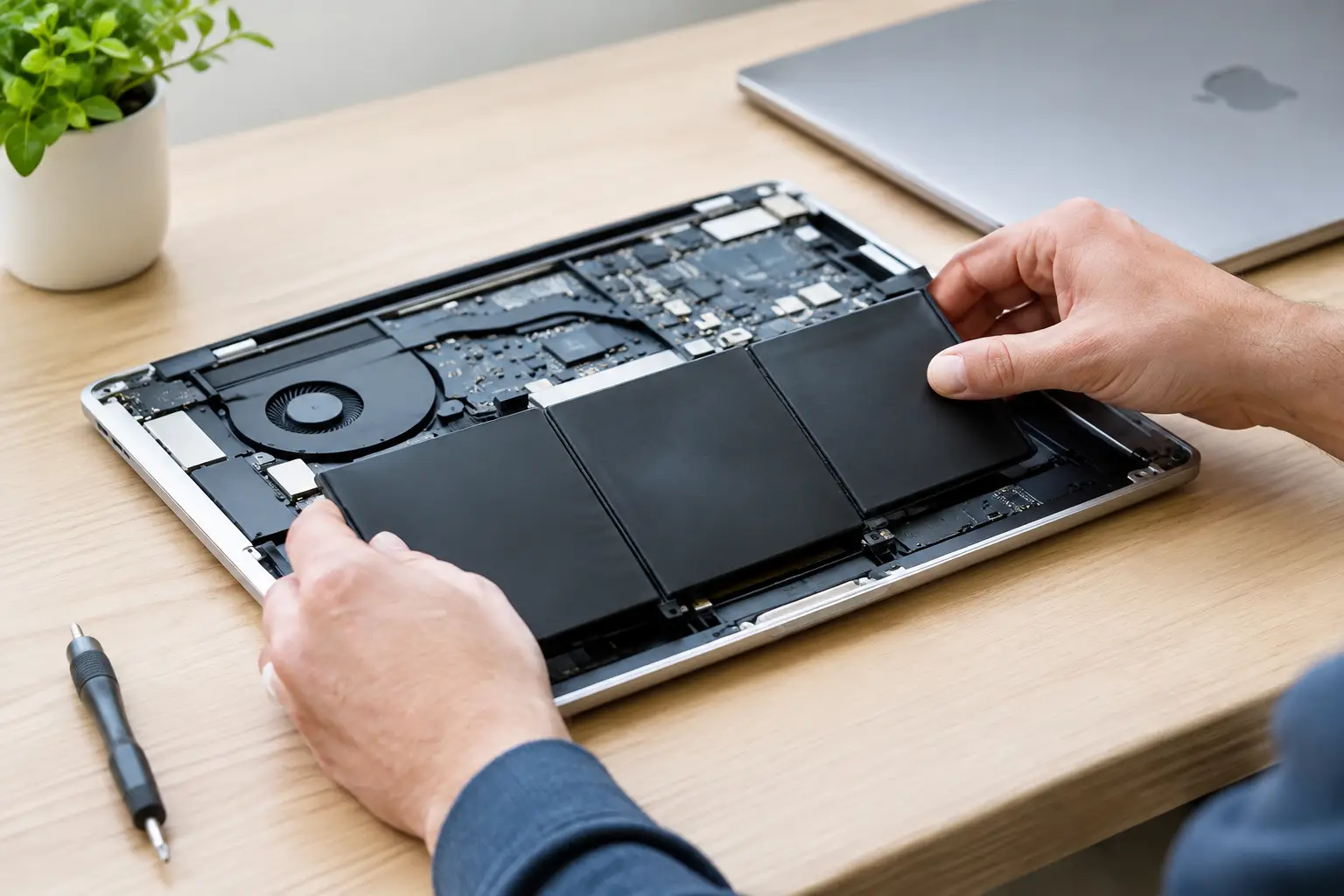
Altri sintomi da non sottovalutare sono rallentamenti continui, schermate di avviso legate alla temperatura, spegnimenti improvvisi, riavvii, caricamento irregolare della batteria o deformazioni della scocca. Una batteria gonfia richiede un intervento immediato: non va compressa, forata o utilizzata fino a esaurimento. Il computer deve essere spento e affidato a un centro tecnico qualificato.
Nei Mac più datati, polvere accumulata nelle ventole e nei condotti interni, pasta termica deteriorata o componenti usurati possono compromettere la dissipazione. Aprire il Mac senza strumenti e procedure adeguate rischia però di danneggiare connettori, batterie e display. Una manutenzione professionale permette di verificare ventole, sensori, stato della batteria e temperature reali, senza intervenire per tentativi.
Controlli pratici prima di richiedere assistenza
Prima di pensare a una riparazione, conviene eseguire alcuni controlli ordinati. Riavviare il Mac libera processi bloccati e consente di capire se il problema è temporaneo. Poi si può verificare se macOS e le principali applicazioni sono aggiornati, lasciando terminare eventuali sincronizzazioni o operazioni successive all’aggiornamento del sistema.
Monitoraggio Attività è utile per identificare le applicazioni più esigenti. Se il browser è in cima alla lista, non basta chiuderlo: è opportuno capire quale scheda, sito o estensione sta generando il carico. Le piattaforme di streaming, le dashboard aziendali molto complesse e le videochiamate via browser possono incidere più di quanto sembri.
Vale anche la pena scollegare temporaneamente gli accessori non indispensabili. Hub USB-C economici, dischi esterni difettosi, adattatori video e periferiche che assorbono corrente possono creare comportamenti anomali. Se il calore compare solo quando il Mac è collegato a un monitor esterno, bisogna valutare risoluzione, frequenza di aggiornamento, cavi, alimentatore e software in esecuzione. Non è sempre il monitor la causa, ma la configurazione complessiva può aumentare sensibilmente il carico grafico.
Per i MacBook, è preferibile usare un alimentatore compatibile e di qualità adeguata. Un caricatore sottodimensionato o non affidabile può creare problemi di alimentazione e limitare le prestazioni. Se la batteria ha molti cicli o mostra lo stato “Assistenza consigliata”, è opportuno programmare un controllo invece di attendere che l’autonomia peggiori o che la macchina inizi a scaldare in modo anomalo.
Interventi tecnici per un Mac che scalda troppo
Quando i controlli software non risolvono il problema, serve una diagnosi che verifichi sia la parte logica sia l’hardware. Un intervento corretto non si limita a pulire le ventole: deve individuare il motivo per cui il sistema sta producendo o trattenendo troppo calore.
La verifica può includere l’analisi dei processi all’avvio, lo stato della batteria, il funzionamento delle ventole, i sensori termici, la presenza di errori di sistema, l’integrità dell’archiviazione e l’eventuale incompatibilità di software o periferiche. Per un Mac aziendale, l’analisi deve considerare anche servizi di rete, backup automatici, accessi remoti, VPN e policy di sicurezza, perché un problema di prestazioni può dipendere dall’interazione tra più strumenti.
MacWin 2005 può supportare privati, professionisti e imprese con diagnosi, manutenzione e assistenza su Mac, in laboratorio, presso la sede del cliente o da remoto quando il problema è di natura software. L’obiettivo non è solo ridurre il rumore delle ventole, ma ripristinare un funzionamento affidabile senza interrompere inutilmente il lavoro.
Evitare che il problema si ripresenti
La prevenzione passa da abitudini semplici: mantenere aggiornati macOS e le applicazioni, evitare di saturare lo spazio di archiviazione, chiudere i programmi non utilizzati e controllare periodicamente gli elementi che si avviano automaticamente. Per chi lavora con file pesanti, backup frequenti o più monitor, può essere utile valutare una configurazione hardware più adatta al carico reale invece di chiedere a un notebook base di svolgere attività continuative da workstation.
In azienda, una manutenzione programmata consente di intercettare prima criticità su batterie, dischi, ventole e software. È un approccio particolarmente utile per studi professionali e uffici nei quali un Mac fermo, lento o instabile può bloccare persone, documenti e attività verso i clienti.
Un Mac caldo non va giudicato solo dalla temperatura percepita sulla scocca. Conta capire quando si scalda, quali applicazioni sono attive e se il comportamento cambia nel tempo: sono questi elementi a trasformare un fastidio normale in un problema risolvibile con precisione.