Un computer che impiega minuti ad avviarsi, apre lentamente la posta o si blocca mentre si salva un documento non è soltanto fastidioso. Per un professionista, un ufficio o una piccola impresa può trasformarsi in tempo perso, attività rimandate e rischio di interruzioni operative. Capire perché il PC rallenta permette di distinguere un problema risolvibile con una manutenzione ordinaria da un guasto hardware, da una criticità di rete o da un’infezione che richiede un intervento tecnico.
Il rallentamento non ha sempre una sola causa. Spesso è il risultato di più fattori: spazio di archiviazione quasi esaurito, programmi che si avviano automaticamente, memoria RAM insufficiente, aggiornamenti non gestiti o componenti ormai inadeguati al tipo di lavoro svolto. La soluzione corretta parte quindi da una verifica concreta, non da tentativi casuali.
Perché il PC rallenta: le cause più frequenti
Disco pieno o unità di archiviazione lenta
Quando il disco è vicino alla saturazione, Windows e macOS hanno meno spazio per file temporanei, cache e memoria virtuale. Il risultato è un sistema meno reattivo, soprattutto durante l’apertura dei programmi, il salvataggio di file pesanti e gli aggiornamenti.
Sui computer meno recenti, la presenza di un disco meccanico tradizionale può essere il limite principale. Un SSD riduce in modo netto i tempi di avvio e migliora la risposta delle applicazioni quotidiane. Non è però una soluzione universale: se il PC ha poca RAM, problemi software o un processore troppo datato, la sostituzione del disco da sola può non bastare.
Prima di eliminare file importanti, è utile verificare dove è occupato lo spazio. Cartelle Download, file duplicati, archivi temporanei, backup locali dimenticati e allegati email possono accumulare molti gigabyte. In ambito aziendale, questa operazione va gestita con attenzione per non cancellare documenti condivisi o dati soggetti a conservazione.
Troppi programmi all’avvio
Molti software si aggiungono automaticamente all’avvio del computer: strumenti di sincronizzazione cloud, applicazioni di messaggistica, updater, servizi di stampa, utility dei produttori e programmi installati nel tempo. Ognuno consuma risorse, anche quando non viene usato.
Un avvio lento non significa necessariamente che il PC sia guasto. Spesso basta ridurre le applicazioni non indispensabili all’accensione e lasciare attivi solo antivirus, servizi aziendali necessari, backup e programmi realmente utilizzati. Disattivare elementi a caso, però, può impedire il funzionamento di periferiche, software gestionali o sistemi di sicurezza. In un ufficio è preferibile verificare prima quali processi sono collegati alle attività quotidiane.
Memoria RAM insufficiente
La RAM consente al computer di gestire più attività contemporaneamente. Se si lavora con molte schede del browser aperte, videoconferenze, posta, fogli di calcolo, gestionali e file PDF, una dotazione limitata porta il sistema a usare il disco come memoria di appoggio. È qui che si percepiscono rallentamenti, ritardi nella digitazione e applicazioni che smettono temporaneamente di rispondere.
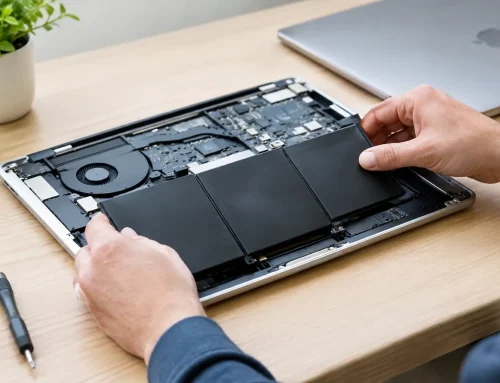
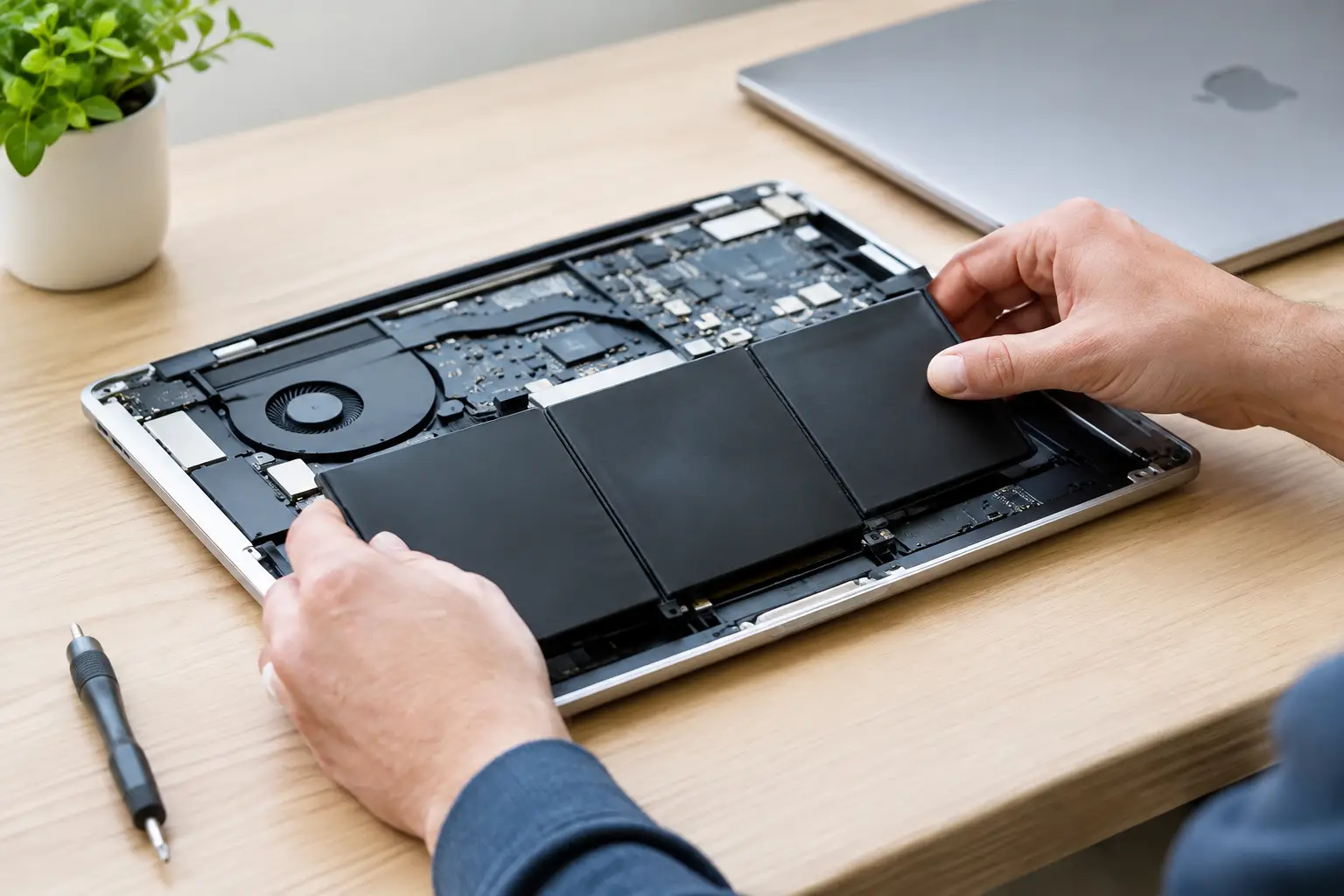
L’aumento della RAM può essere un intervento efficace, ma dipende dal modello di computer. Alcuni notebook moderni, soprattutto certi Mac, hanno memoria saldata e non espandibile. In questi casi va valutata l’ottimizzazione del sistema oppure la sostituzione della macchina in base alle reali esigenze operative.
Browser, estensioni e software non aggiornati
Il browser è diventato uno degli strumenti di lavoro principali. Decine di schede, estensioni poco affidabili, cache molto pesante o una versione obsoleta possono rallentare non solo la navigazione, ma l’intero computer. Anche client di posta, software di firma digitale, gestionali e programmi di sincronizzazione possono creare problemi se non aggiornati o configurati correttamente.
È utile controllare se il rallentamento si presenta in ogni programma o solo in uno specifico. Se accade esclusivamente nel browser, il problema potrebbe essere legato a una pagina, a un’estensione o alla connessione. Se invece tutto il sistema è lento, la causa va cercata più in profondità.
Malware, adware e attività anomale
Pubblicità invasive, finestre inattese, reindirizzamenti del browser, ventole sempre al massimo e un utilizzo elevato di CPU o disco sono segnali da non ignorare. Malware e adware possono consumare risorse, compromettere la sicurezza e mettere a rischio credenziali, documenti e dati aziendali.
Un antivirus aggiornato è necessario, ma non sostituisce un controllo tecnico quando emergono comportamenti sospetti. In particolare, non è consigliabile installare più programmi di sicurezza contemporaneamente: possono entrare in conflitto e rendere il PC ancora più lento. Serve una protezione adeguata, aggiornata e configurata in modo coerente con l’uso del dispositivo.
Aggiornamenti, surriscaldamento e componenti difettosi
Subito dopo un aggiornamento importante, il computer può risultare temporaneamente meno reattivo perché sta completando ottimizzazioni, indicizzazioni o controlli in background. Se il rallentamento persiste per giorni, va verificato lo stato del sistema e la compatibilità dei driver o delle applicazioni installate.
Anche la temperatura conta. Polvere nelle ventole, pasta termica deteriorata, prese d’aria ostruite e batterie usurate possono provocare surriscaldamento. Per proteggere i componenti, il computer riduce automaticamente le prestazioni. Questo fenomeno è frequente nei notebook usati molte ore al giorno, appoggiati su superfici che ostacolano il passaggio dell’aria.
Come capire se il problema è il PC o la rete
Non sempre un’applicazione lenta dipende dal computer. Se il gestionale in cloud, la posta web, le videochiamate o i file condivisi rispondono male, la causa può essere una connessione instabile, un Wi-Fi poco coperto, un firewall configurato in modo non ottimale o una rete sovraccarica.
Un controllo semplice consiste nel verificare se i programmi installati sul PC funzionano normalmente mentre i servizi online sono lenti. Se sì, bisogna analizzare rete e connessione. In azienda, questo controllo deve includere switch, access point Wi-Fi, cablaggio, VPN, NAS e priorità del traffico. Sostituire un computer perfettamente funzionante non risolve un problema di infrastruttura.
Cosa fare prima di intervenire sul sistema
Prima di eseguire pulizie, reinstallazioni o aggiornamenti, occorre proteggere i dati. Un backup verificato è essenziale, soprattutto se il PC contiene documenti di lavoro, archivi contabili, fotografie o database locali. Copiare file su un disco esterno può essere utile, ma per un’attività professionale è preferibile un sistema di backup pianificato e controllato.
Dopo il backup, è possibile procedere con alcune verifiche: liberare spazio senza eliminare documenti necessari, aggiornare sistema operativo e software, rimuovere applicazioni inutilizzate, controllare gli elementi in avvio e riavviare il computer. Un riavvio reale, non la semplice chiusura del coperchio del notebook, può risolvere rallentamenti temporanei causati da processi bloccati.
Evitate invece i programmi miracolosi che promettono di velocizzare il PC con un clic. Alcuni modificano il registro, installano componenti indesiderati o cancellano file utili. La manutenzione efficace richiede diagnosi, non scorciatoie.
Quando serve assistenza tecnica qualificata
È consigliabile richiedere una diagnosi quando il PC si blocca spesso, emette rumori insoliti, presenta schermate di errore, si riavvia senza motivo, non completa gli aggiornamenti o rallenta nonostante spazio libero e pochi programmi aperti. Lo stesso vale se sono presenti segnali di infezione, problemi di accesso ai dati o malfunzionamenti della rete.
Per aziende e studi professionali, intervenire prima del fermo totale è una scelta operativa. Una verifica può individuare dischi in fase di cedimento, backup non funzionanti, computer sottodimensionati, Wi-Fi instabile o configurazioni che espongono dati e account a rischi evitabili. MacWin 2005 può analizzare PC Windows e Mac, operare in laboratorio, da remoto o presso la sede del cliente e proporre l’intervento più adatto: manutenzione software, sostituzione di componenti, recupero operativo, configurazione di rete o rinnovo dell’hardware.
Un PC non deve essere necessariamente nuovo per tornare efficiente. La scelta corretta dipende dall’età della macchina, dal tipo di utilizzo, dalla compatibilità dei componenti e dal valore dei dati che gestisce. Una diagnosi chiara consente di investire solo dove serve e di riportare il computer al suo compito principale: lavorare senza rallentare chi lo usa.