Un notebook collegato a un monitor, una webcam scelta in fretta e cavi che passano sotto la scrivania: molte postazioni d’ufficio nascono così. Funzionano, finché non iniziano le videochiamate, il lavoro con file pesanti o otto ore consecutive davanti allo schermo. Scegliere i migliori accessori per postazione ufficio non significa riempire la scrivania di dispositivi: significa eliminare piccoli ostacoli che, ogni giorno, sottraggono tempo, comfort e continuità operativa.
Per una piccola impresa, uno studio professionale o una sede con postazioni Apple e Windows, l’acquisto va valutato in base al lavoro svolto, alle porte disponibili sui computer, alla rete esistente e alla possibilità di ricevere assistenza. Un accessorio compatibile sulla carta, ma instabile nell’uso reale, può generare più richieste di supporto del problema che dovrebbe risolvere.
Migliori accessori per postazione ufficio: da dove iniziare
La priorità non è identica per tutti. Chi lavora soprattutto con contabilità, gestionali e documenti trae beneficio da un monitor più ampio, una tastiera confortevole e una connettività affidabile. Chi alterna sede e smart working ha bisogno prima di tutto di una docking station valida, di alimentazione corretta e di una webcam professionale. Per ruoli grafici, tecnici o commerciali con molte riunioni online, entrano in gioco anche precisione cromatica, qualità audio e illuminazione.
Prima di acquistare, conviene verificare tre aspetti molto concreti: quali porte sono presenti sul computer, quanti monitor devono essere gestiti e quale potenza di ricarica richiede il notebook. USB-C non significa automaticamente che ogni porta supporti video, alimentazione e dati alla stessa velocità. Sui Mac e sui PC Windows più recenti, inoltre, la gestione dei monitor esterni può cambiare in base al processore, al sistema operativo e alla dock utilizzata.
Monitor e bracci porta-monitor: spazio utile, non solo pollici
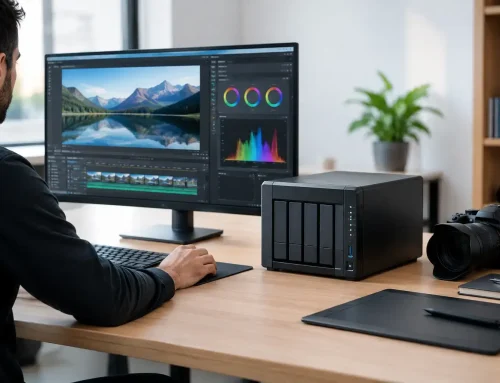
Il monitor è spesso l’intervento con l’impatto più immediato. Su una postazione standard, un pannello da 24 o 27 pollici con risoluzione adeguata consente di lavorare su due documenti affiancati, consultare email e gestionale senza continui cambi di finestra e ridurre l’affaticamento visivo. Per attività d’ufficio, conta più la leggibilità che una frequenza di aggiornamento elevata: una buona regolazione di luminosità, un pannello opaco e la corretta altezza sono dettagli decisivi.
Il doppio monitor è utile quando le applicazioni vengono confrontate di frequente, ad esempio per chi gestisce fatture, pratiche, fogli di calcolo o assistenza clienti. Non è sempre necessario per tutti: su scrivanie piccole o per utenti che lavorano spesso fuori sede, un monitor singolo ben dimensionato può essere una scelta più razionale.
Un braccio porta-monitor libera piano di lavoro e permette di regolare altezza, inclinazione e distanza. Va però scelto in base al peso effettivo del display e allo standard di fissaggio VESA. Un supporto non adeguato può cedere nel tempo o rendere difficoltoso il posizionamento. In ambienti condivisi, la possibilità di regolare velocemente il monitor è un vantaggio concreto anche dal punto di vista ergonomico.
Docking station e hub: una sola connessione, ma progettata bene
La docking station trasforma il notebook in una postazione fissa: un unico cavo può portare alimentazione, rete cablata, monitor, tastiera, mouse e periferiche USB. Per chi entra ed esce dall’ufficio ogni giorno, è uno degli accessori che riduce maggiormente tempi morti e collegamenti improvvisati.
La qualità della dock conta. Un modello economico può essere sufficiente per un solo monitor e poche periferiche, ma può mostrare limiti con due schermi ad alta risoluzione, dischi esterni, schede di rete e ricarica contemporanea. Bisogna controllare la potenza dell’alimentatore, il supporto alla risoluzione desiderata, la compatibilità con Mac e Windows e l’eventuale necessità di driver. In alcuni scenari, soprattutto con più monitor su Mac, la soluzione corretta richiede una verifica tecnica prima dell’acquisto.
Un hub compatto resta invece una buona scelta per chi lavora prevalentemente in mobilità. Non sostituisce una dock da scrivania quando servono stabilità, gestione ordinata dei cavi e collegamenti continui, ma evita di portare con sé adattatori separati per HDMI, USB-A e rete Ethernet.
Ergonomia della postazione: gli accessori che proteggono il lavoro
Dolori al collo, polsi affaticati e postura rigida non sono un problema secondario. Si traducono in pause più frequenti, minore concentrazione e, nel lungo periodo, assenze o difficoltà operative. L’ergonomia non richiede necessariamente arredi complessi, ma accessori scelti per rendere naturale la posizione di lavoro.
Un supporto per notebook è particolarmente utile quando il portatile viene usato come schermo principale. Solleva il display all’altezza degli occhi, ma richiede tastiera e mouse esterni: continuare a digitare sulla tastiera del notebook posto in alto annulla gran parte del vantaggio. Per un uso fisso, un supporto stabile in metallo o con base ampia è preferibile a soluzioni leggere pensate per il viaggio.
Tastiera e mouse vanno scelti in base alle abitudini dell’utente. Una tastiera full-size con tastierino numerico è pratica per amministrazione e contabilità; un modello compatto libera spazio per il mouse ed è adatto a chi lavora con molte scorciatoie. I dispositivi ergonomici verticali o con layout particolare possono essere efficaci per alcune persone, ma richiedono adattamento. Prima di dotare un intero ufficio dello stesso modello, è opportuno provarne comfort, connessione e compatibilità.
Anche un poggiapiedi regolabile può fare la differenza quando scrivania e sedia non consentono un appoggio corretto. Non è un accessorio appariscente, ma è utile soprattutto per postazioni condivise o per utenti di altezza diversa.
Illuminazione, webcam e cuffie per riunioni professionali
Una videochiamata con immagine scura e audio disturbato comunica disordine, anche quando il lavoro dietro è impeccabile. Una webcam esterna ben posizionata migliora l’inquadratura rispetto alla camera integrata di molti notebook, mentre una luce da scrivania orientabile o una lampada LED con diffusione morbida evita ombre marcate sul volto.
Le cuffie con microfono sono spesso più importanti della webcam. In uffici open space, studi con più postazioni o abitazioni dove si lavora da remoto, riducono rumori di fondo e proteggono la riservatezza delle conversazioni. Per un utilizzo intenso, privilegiare comfort, autonomia reale e disponibilità di connessione cablata o Bluetooth affidabile. Le cuffie wireless sono comode, ma vanno ricaricate e possono risentire di interferenze o della distanza dal computer.
Alimentazione, rete e protezione dei dati: gli accessori meno visibili
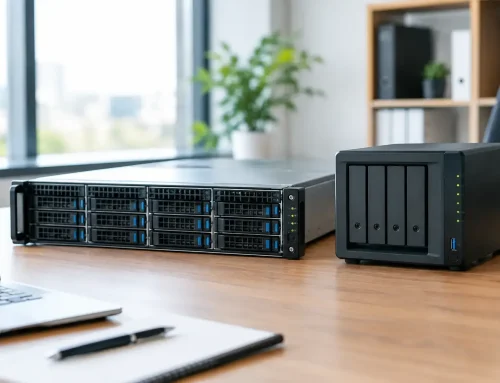
Gli accessori migliori non sono necessariamente quelli che si vedono sulla scrivania. Una ciabatta filtrata di qualità, un gruppo di continuità UPS e cavi correttamente dimensionati proteggono computer, monitor, router e NAS da sbalzi di tensione e interruzioni brevi. L’UPS è particolarmente rilevante per postazioni che gestiscono dati, collegamenti remoti o dispositivi di rete: consente di salvare il lavoro e spegnere correttamente le apparecchiature quando manca corrente.
La scelta dell’UPS dipende dal carico collegato e dall’autonomia richiesta. Collegare più dispositivi di quanti ne possa sostenere riduce l’efficacia della protezione. Anche la batteria va controllata e sostituita quando necessario: un UPS lasciato senza manutenzione può non intervenire al momento giusto.
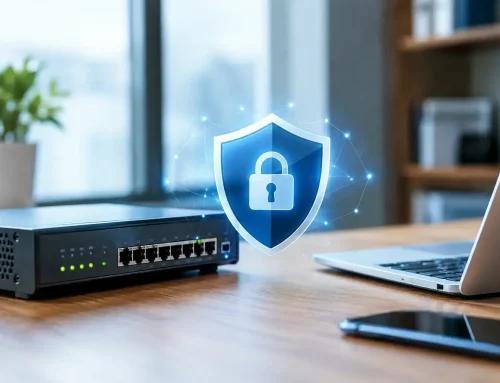
La connessione Ethernet merita attenzione. Il Wi-Fi è indispensabile, ma una postazione fissa che usa gestionali cloud, trasferisce backup o partecipa a videochiamate frequenti beneficia di un collegamento cablato stabile. Un buon cavo di rete, una porta Gigabit disponibile sulla dock e uno switch aziendale configurato correttamente incidono più di molte ottimizzazioni software.
Per documenti riservati, un filtro privacy per monitor può essere utile nelle aree aperte al pubblico o nelle postazioni vicine a passaggi frequenti. Non sostituisce la gestione degli accessi, la cifratura del disco o una politica di backup, ma limita la visualizzazione laterale di dati sensibili. È una misura semplice da valutare anche in ottica di riservatezza e GDPR.
Ordine della scrivania e manutenzione delle periferiche
Canaline passacavi, fascette riutilizzabili e basi di ricarica non aumentano la velocità del computer, ma rendono la postazione più sicura e semplice da gestire. Un cavo schiacciato, una multipresa sovraccarica o un alimentatore perso sotto la scrivania sono problemi banali che rallentano un intervento tecnico e possono creare rischi.
Conviene etichettare alimentatori, cavi video e cavi di rete, soprattutto quando più postazioni condividono la stessa area. In caso di sostituzione di un notebook o di un monitor, il collegamento sarà più rapido e si riduce il rischio di scollegare dispositivi essenziali. Per gli uffici con più sedi o smart working, mantenere uno standard di dock, alimentatori e periferiche facilita anche l’assistenza remota.
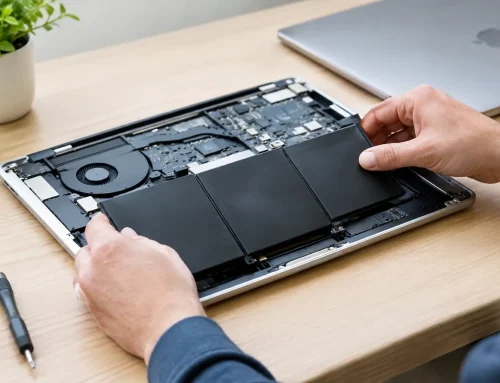
La pulizia è parte della manutenzione. Tastiere, mouse e prese d’aria raccolgono polvere; webcam e schermi perdono qualità visiva con macchie e aloni. Prodotti non aggressivi e panni adatti evitano danni a display, superfici opache e sensori. Quando una periferica manifesta disconnessioni ripetute, non va data per scontata: può essere il dispositivo, ma anche una porta USB, un driver, un cavo o un problema di alimentazione.
Per scegliere e configurare accessori compatibili con l’infrastruttura già presente, MacWin 2005 può verificare postazioni Apple e Windows, docking station, rete, UPS e periferiche prima che un acquisto diventi un fermo operativo. Una postazione efficace non è quella con più accessori, ma quella in cui ogni componente ha una funzione chiara, resta affidabile nel tempo e permette alle persone di concentrarsi sul proprio lavoro.