Un PC che si ferma mentre si sta inviando un preventivo, lavorando su un file contabile o gestendo una videoconferenza non è solo un fastidio. Può interrompere il lavoro, esporre a perdite di dati e nascondere un problema che tende a peggiorare. Capire perché il pc si blocca permette di agire nell’ordine giusto, evitando tentativi casuali che possono complicare la diagnosi.
Il blocco può essere occasionale, per esempio durante l’apertura di un programma molto pesante, oppure ripetersi ogni giorno fino a rendere il computer inutilizzabile. La differenza conta: un rallentamento isolato non richiede lo stesso intervento di un sistema che si congela, si riavvia da solo o mostra schermate di errore.
Perché il PC si blocca: distinguere il sintomo
Prima di attribuire il problema a un virus o a un componente guasto, conviene osservare che cosa accade con precisione. Se il mouse si muove ma un singolo programma non risponde, la causa può essere l’applicazione stessa, un file danneggiato o risorse insufficienti. Se invece non risponde né la tastiera né il puntatore, il blocco coinvolge probabilmente il sistema operativo, i driver o l’hardware.
Un computer molto lento non è sempre bloccato. Spesso sta elaborando aggiornamenti, indicizzando molti file, sincronizzando servizi cloud o eseguendo scansioni di sicurezza. In questi casi spegnerlo forzatamente può danneggiare file e sistema. Se il disco lavora intensamente e il PC risponde, anche con ritardo, è preferibile attendere alcuni minuti prima di intervenire.
Un altro segnale utile è il momento in cui il problema compare. Un blocco durante l’avvio orienta l’attenzione verso programmi automatici, servizi di sistema, disco o driver. Un arresto durante videochiamate, grafica, CAD o giochi può dipendere da temperatura, scheda video e memoria. Se il PC si ferma solo accedendo a cartelle condivise o software gestionali, vanno controllati anche rete, server, permessi e disponibilità delle risorse aziendali.
Le cause più comuni dei blocchi del computer
Memoria RAM insufficiente o difettosa
La RAM conserva temporaneamente i dati dei programmi in uso. Con molte schede del browser aperte, posta elettronica, fogli di calcolo, applicativi gestionali e videoconferenze, la memoria disponibile può finire rapidamente. Il sistema allora usa il disco come memoria virtuale, con prestazioni molto più basse e possibili congelamenti.
La RAM può anche essere difettosa. In questo caso i sintomi sono meno prevedibili: chiusure improvvise, riavvii, schermate blu sui PC Windows, applicazioni che si arrestano senza motivo o file che risultano danneggiati. Aumentare la memoria risolve solo il primo caso. Se un modulo è guasto, serve un test tecnico e la sostituzione del componente.
Disco pieno, usurato o con errori
Un SSD o un disco rigido quasi pieno lascia poco spazio al sistema per file temporanei, aggiornamenti e memoria virtuale. Un computer può quindi rallentare fino a sembrare bloccato, soprattutto durante l’apertura di programmi e il salvataggio dei documenti.
Nei dischi meccanici, rumori insoliti, tempi di caricamento molto lunghi e blocchi frequenti possono indicare un deterioramento fisico. Anche gli SSD hanno una vita utile e possono sviluppare errori. In presenza di sospetti sul disco, la priorità non è liberare spazio a caso: è verificare lo stato dell’unità e mettere al sicuro i dati con un backup aggiornato. Continuare a usare un disco instabile può trasformare un rallentamento in un fermo completo.
Programmi, aggiornamenti e driver incompatibili
Molti blocchi iniziano dopo l’installazione di un nuovo software, di un aggiornamento del sistema operativo o di una periferica. Stampanti, scanner, webcam, adattatori USB, schede video e dispositivi di rete dipendono da driver compatibili. Un driver obsoleto o installato in modo non corretto può compromettere la stabilità dell’intero computer.
Anche i programmi che partono automaticamente all’accensione incidono sulle prestazioni. Antivirus duplicati, utility poco affidabili, vecchi software non più aggiornati e sincronizzazioni cloud configurate male consumano memoria e processore. La soluzione non è disinstallare indiscriminatamente: in un ambiente di lavoro bisogna verificare dipendenze, licenze, profili utente e compatibilità con gli applicativi utilizzati dall’azienda.
Temperatura e alimentazione
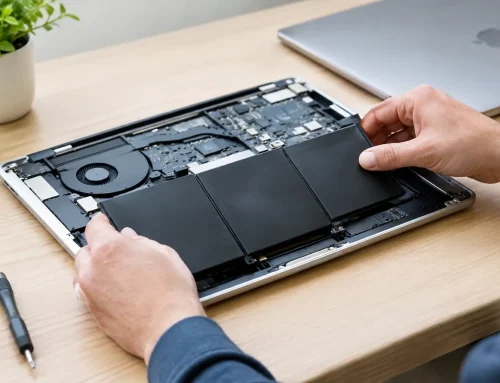
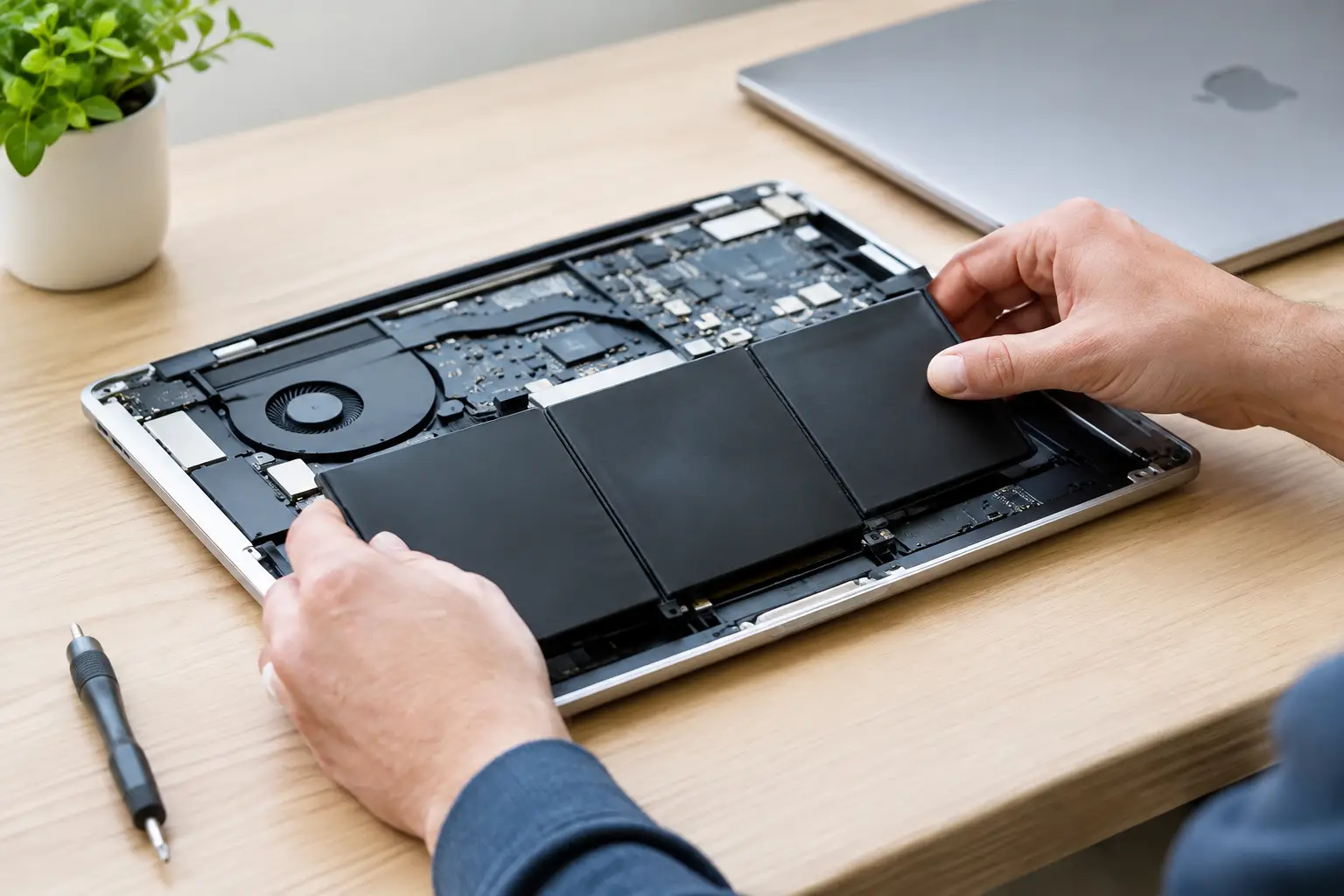
Polvere, ventole usurate, pasta termica deteriorata e griglie di aerazione ostruite impediscono il corretto smaltimento del calore. Quando processore o scheda video raggiungono temperature elevate, il PC può ridurre drasticamente le prestazioni per proteggersi, bloccarsi oppure spegnersi.
Questo problema è frequente nei notebook usati per molte ore su superfici morbide, che coprono le prese d’aria, e nei desktop mai sottoposti a manutenzione interna. Anche alimentatori instabili, batterie degradate o caricabatterie non adeguati possono provocare arresti e riavvii apparentemente casuali. Non si tratta di difetti da ignorare: lo stress termico prolungato riduce la durata dei componenti.
Malware e configurazioni di sicurezza incomplete
Un’infezione può saturare CPU, memoria, disco o connessione di rete, oltre a compromettere account e dati aziendali. Tuttavia, non ogni blocco è causato da malware. Installare più antivirus senza una strategia di protezione può creare conflitti e peggiorare la situazione.
Il controllo deve comprendere aggiornamenti del sistema, protezione endpoint, autorizzazioni degli utenti, stato dei backup e verifica di eventuali attività anomale. Per studi professionali e PMI, questo aspetto è particolarmente delicato: un PC bloccato può essere il primo segnale visibile di un problema più ampio che coinvolge condivisioni di rete, posta elettronica o credenziali.
Cosa fare quando il PC si blocca
Se il computer non risponde, attendere inizialmente uno o due minuti è prudente, soprattutto se sta aprendo un file di grandi dimensioni o completando un aggiornamento. Se torna operativo, salvare il lavoro, annotare il programma coinvolto e riavviare normalmente quando possibile.
Quando si blocca una sola applicazione, si può tentare la chiusura forzata tramite gli strumenti del sistema operativo. Prima, però, va considerata la possibilità di perdere modifiche non salvate. Dopo il riavvio, è utile verificare se il problema si ripete sempre con lo stesso file, utente, programma o periferica.
Il riavvio forzato con il pulsante di accensione deve essere l’ultima opzione, da usare quando il sistema è completamente fermo. Non andrebbe eseguito ripetutamente: interrompere scritture sul disco o aggiornamenti in corso può danneggiare il sistema operativo e rendere più complesso il recupero dei dati.
Evitate inoltre programmi miracolosi di pulizia o registro scaricati senza una verifica. Possono rimuovere file necessari, installare software indesiderato o mascherare temporaneamente un guasto hardware. Una diagnosi efficace parte da sintomi verificabili, non da strumenti casuali.
Controlli utili prima della diagnosi tecnica
Per chi utilizza Windows, il monitoraggio di processore, memoria, disco e programmi in esecuzione aiuta a capire se una risorsa raggiunge costantemente il 100%. Su Mac, strumenti analoghi consentono di individuare processi che assorbono risorse in modo anomalo. Questo dato è utile, ma va interpretato: un picco momentaneo può essere normale, un sovraccarico costante no.
Controllare lo spazio libero sul disco, installare gli aggiornamenti realmente necessari e scollegare temporaneamente periferiche non essenziali può isolare alcune cause. Se il blocco sparisce dopo aver rimosso un dock, una stampante o un disco USB, il problema può riguardare il dispositivo, il cavo o il relativo driver.
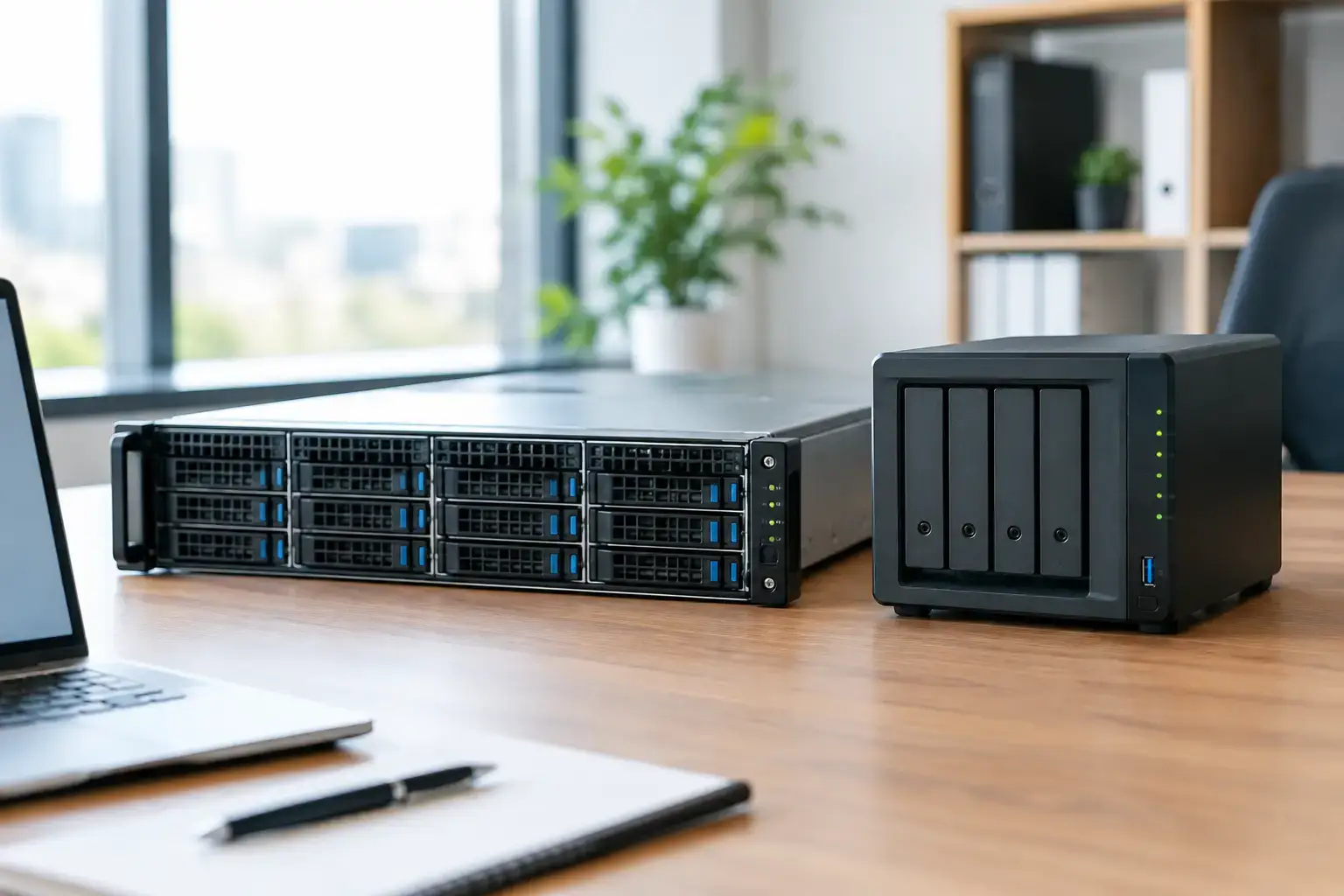
In ufficio è utile verificare se il difetto coinvolge un solo PC o più postazioni. Se diversi utenti perdono accesso a cartelle condivise, al gestionale, alla stampante di rete o a Internet nello stesso momento, la causa non è probabilmente il singolo computer. In quel caso bisogna controllare switch, Wi-Fi, firewall, NAS, server e configurazione della rete.
Quando serve assistenza qualificata
Un intervento tecnico è consigliato se i blocchi aumentano di frequenza, il PC si riavvia, compaiono errori ricorrenti, il disco emette rumori anomali o i dati non vengono più aperti correttamente. Lo stesso vale quando il problema interessa computer aziendali: tentativi non controllati possono fermare il lavoro di più persone o compromettere configurazioni condivise.
La diagnosi professionale verifica componenti hardware, integrità del sistema operativo, driver, eventi di sistema, temperature, stato del disco e sicurezza. In base al caso può essere necessario pulire e manutenere il computer, sostituire un SSD o un modulo RAM, ripristinare il sistema, rimuovere software incompatibile oppure intervenire su rete e backup.
MacWin 2005 supporta utenti privati, professionisti e aziende di Roma con assistenza su PC Windows e Mac, in laboratorio, presso il cliente o da remoto quando il problema lo consente. L’obiettivo non è solo far ripartire la macchina, ma ridurre il rischio che il blocco si ripresenti nel momento meno opportuno.
Un PC affidabile nasce da manutenzione, aggiornamenti gestiti con criterio, spazio disco sufficiente e backup verificati. Quando un blocco diventa ricorrente, affrontarlo presto protegge tempo, dati e continuità operativa.